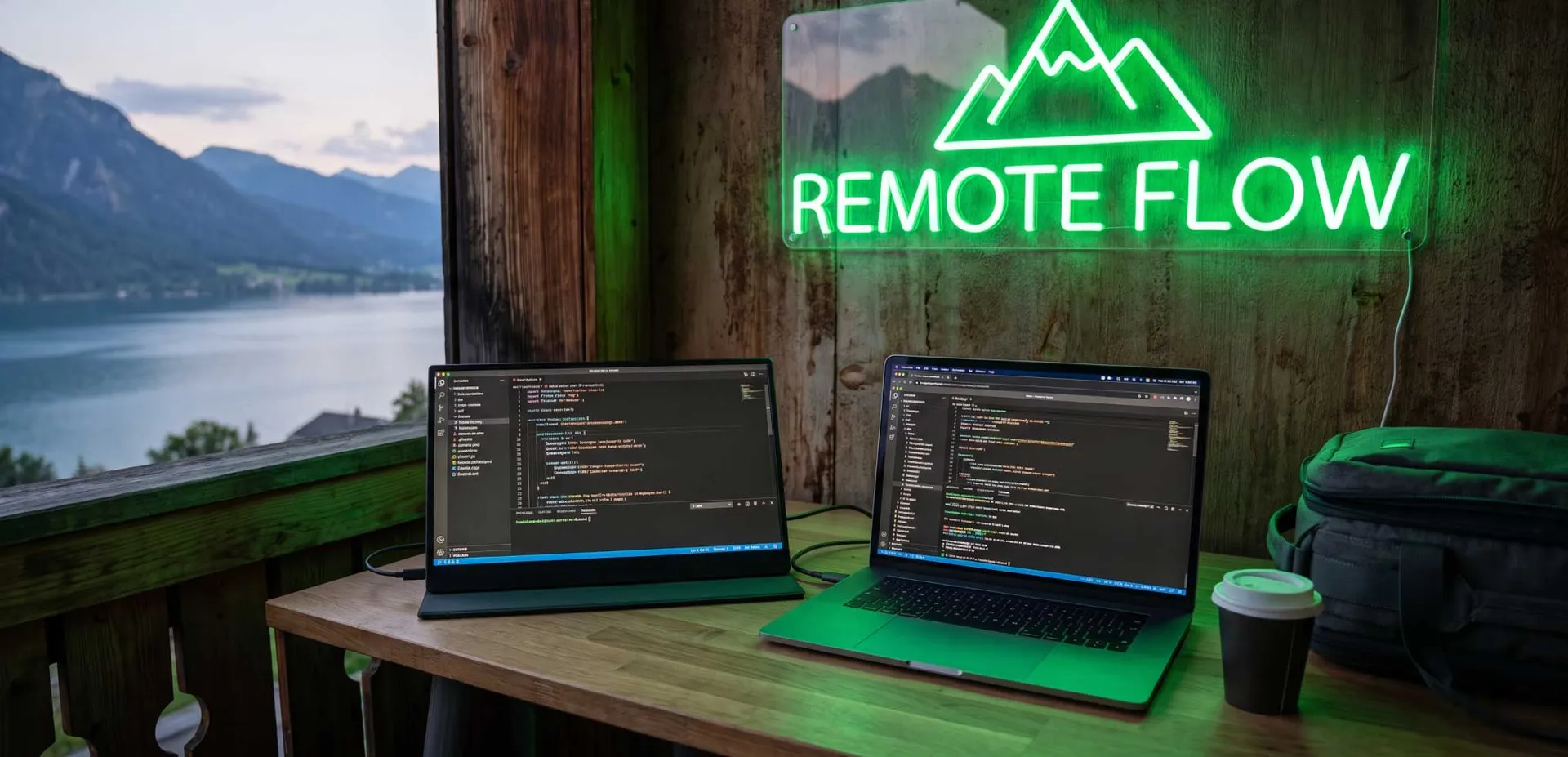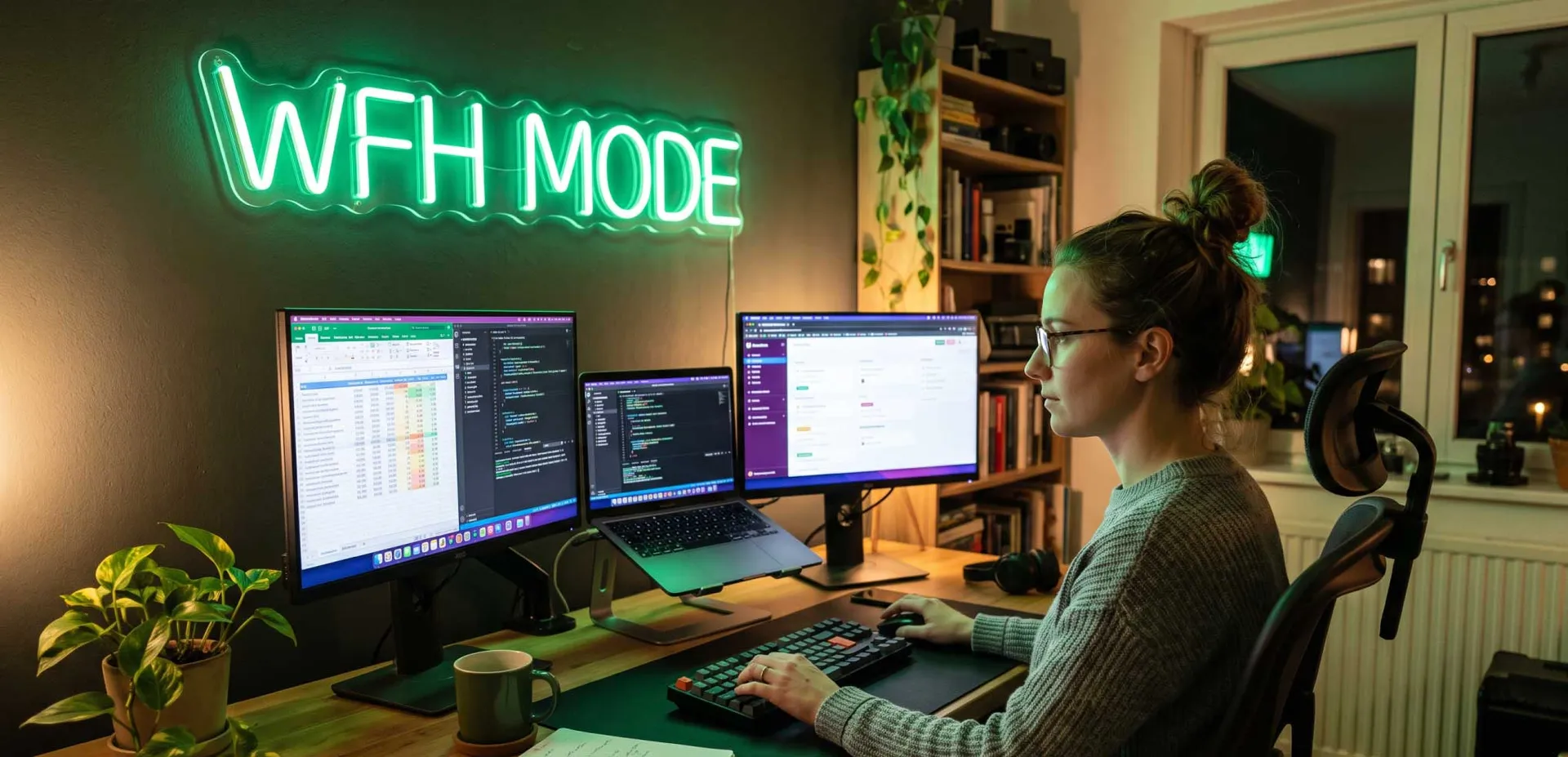

作为在家工作的自由职业者,显示器是您通往生产力的主要窗口。糟糕的显示效果会导致眼睛疲劳、效率降低,甚至长期健康问题。但在预算紧张的情况下,找到一款平衡成本、功能和人体工学的显示器颇具挑战。本综合指南分析了最适合自由职业工作的预算显示器,涵盖从分辨率到连接性的方方面面,基于来自顶级论坛和专家见解的深入研究。
为什么显示器选择对自由职业成功至关重要
自由职业者每天通常面对屏幕8-12小时。劣质显示器可能导致头痛、视力模糊和颈部疼痛,直接影响您的产出和收入。相反,精心挑选的预算显示器能增强专注力、减少疲劳,并让您高效管理多个窗口。关键因素包括面板类型、分辨率、尺寸、人体工学设计和连接性。让我们深入探讨什么使显示器适合各种自由职业角色——从写作和设计到编程和数据分析。
预算显示器需要关注的关键规格
面板类型:IPS vs VA vs TN
IPS(平面转换)面板提供卓越的色彩准确度和宽广视角,是平面设计师和视频编辑的理想选择。VA(垂直对齐)面板具有更高的对比度,适合观看媒体或深色主题工作。TN(扭曲向列)面板更便宜,但色彩还原和视角较差;专业工作应避免使用。对于大多数自由职业者来说,IPS面板是最具性价比的选择。
分辨率:1080p vs 1440p vs 4K
全高清(1920x1080)是预算显示器的标准,足以满足写作、编程和一般办公任务。四倍高清(2560x1440)提供更多屏幕空间,对设计师和多任务处理者有益。4K(3840x2160)提供清晰的文本和图像,但需要强大的GPU和更高的预算。对于预算显示器,根据您的工作推荐1080p或1440p。
刷新率和响应时间
对于自由职业工作,60Hz刷新率就足够了。更高的刷新率(75Hz、144Hz)可减少眼睛疲劳,但除非您也玩游戏,否则并非必需。响应时间(1ms-5ms)对办公任务影响较小;5ms即可。
人体工学:可调节性很重要
具有高度调节、倾斜、旋转和枢轴功能的显示器可以让您设置符合人体工学的工位。这可以防止颈部和背部疼痛。许多预算显示器缺乏全面的人体工学设计,因此请寻找VESA安装兼容性,以便添加第三方支架。
连接性:您需要的端口
确保显示器具有HDMI、DisplayPort和USB-C(如果需要为笔记本电脑充电)。USB集线器可以减少线缆杂乱。对于使用笔记本电脑的自由职业者,带供电功能的USB-C是改变游戏规则的功能。
最适合自由职业工作的5款预算显示器
基于广泛的论坛分析(Reddit、Tom's Hardware、Linus Tech Tips)和专家评论,以下是能为自由职业者提供卓越价值的顶级预算显示器。
1. Dell S2421HN – 最适合大多数自由职业者的全能型
Dell S2421HN是一款24英寸IPS显示器,具有全高清分辨率、窄边框和出色的色彩准确度。它配备AMD FreeSync、双HDMI端口和时尚设计。售价约150美元,性价比极高。用户称赞其开箱即用的校准和眼部舒适度。适合作家、虚拟助理和一般办公工作。
- 优点:色彩出色、边框薄、品牌可靠
- 缺点:无高度调节、仅60Hz
- 最适合:一般自由职业任务、写作、数据录入
2. ASUS ProArt PA248QV – 预算有限的设计师首选
ASUS ProArt PA248QV是一款24.1英寸IPS显示器,分辨率为1920x1200(16:10宽高比),提供额外的垂直空间。它覆盖100% sRGB和Rec. 709色域,并通过Calman Verified色彩准确度认证。售价约250美元,包括高度调节、旋转和USB集线器。设计师和照片编辑因其色彩保真度而喜爱它。
- 优点:色彩准确、人体工学支架、16:10比例
- 缺点:价格略高、60Hz
- 最适合:平面设计、照片编辑、视频编辑
3. LG 27MK600M-B – 最佳27英寸预算显示器
LG 27MK600M-B是一款27英寸IPS显示器,具有全高清分辨率、窄边框和AMD FreeSync。它提供出色的色彩表现和宽广视角。售价约180美元,是那些喜欢大屏幕但不想花太多钱的人的可靠选择。然而,27英寸下的1080p导致像素密度较低,可能不适合文本密集型工作。
- 优点:大屏幕、色彩好、价格实惠
- 缺点:像素密度低、无高度调节
- 最适合:视频会议、媒体消费、轻度办公工作
4. BenQ GW2480 – 最佳护眼显示器
BenQ GW2480是一款24英寸IPS显示器,具有独特的护眼技术,包括低蓝光和无闪烁性能。它内置扬声器和纤薄设计。售价约130美元,是最实惠的优质显示器之一。非常适合遭受眼睛疲劳的自由职业者。
- 优点:护眼功能、价格低、色彩不错
- 缺点:无高度调节、支架基础
- 最适合:长时间工作、眼睛敏感用户
5. HP V27i – 最佳性价比27英寸IPS
HP V27i是一款27英寸IPS显示器,具有全高清分辨率、5ms响应时间和VESA安装兼容性。它提供良好的色彩准确度和时尚设计。售价约160美元,是一款出色的入门级大屏显示器。用户赞赏其构建质量和保修。
- 优点:大屏IPS、做工好、VESA兼容
- 缺点:无USB端口、基本可调节性
- 最适合:预算有限但想要大屏幕的自由职业者
顶级预算显示器对比表
如何根据您的自由职业领域选择合适的预算显示器
对于作家和内容创作者
作家需要文本清晰且眼睛疲劳最小的显示器。像Dell S2421HN或BenQ GW2480这样的24英寸1080p IPS显示器是理想选择。考虑带有内置蓝光过滤器的显示器。避免使用镜面屏幕以减少眩光。
对于平面设计师和视频编辑
色彩准确度至关重要。投资ASUS ProArt PA248QV或二手Dell UltraSharp。寻找100% sRGB覆盖率和人体工学支架。1440p显示器可能值得额外花费以获得更多细节。
对于程序员和开发者
程序员受益于高分辨率和屏幕空间。27英寸1440p显示器是理想选择,但在预算有限的情况下,24英寸1080p并支持垂直方向(旋转)的显示器也可以。ASUS ProArt PA248QV的16:10比例非常适合代码。
对于虚拟助理和数据录入
这些角色需要打开多个窗口。像LG 27MK600M-B这样的27英寸1080p显示器提供了充足的空间。考虑使用两个预算24英寸显示器的双显示器设置,以实现最大生产力。
设置您的预算显示器以实现最大生产力
人体工学设置步骤
- 将显示器放在一臂之遥,屏幕顶部与眼睛水平或略低。
- 如果显示器缺乏高度调节,请使用显示器支架。
- 调整屏幕位置以避免窗户或灯光的眩光。
- 将亮度和对比度调节到舒适水平。
- 在晚上启用蓝光过滤器。
校准技巧
即使是预算显示器也能从基本校准中受益。使用Windows内置校准工具或免费软件如QuickGamma。对于设计工作,考虑硬件校准器如SpyderX,但对于大多数任务,手动调整就足够了。
预算双显示器设置
使用两台显示器可以将生产力提高20-30%。对于预算双显示器设置,购买两台相同的24英寸1080p显示器。使用双显示器支架以节省桌面空间。确保您的笔记本电脑或PC通过HDMI或DisplayPort支持双显示器。