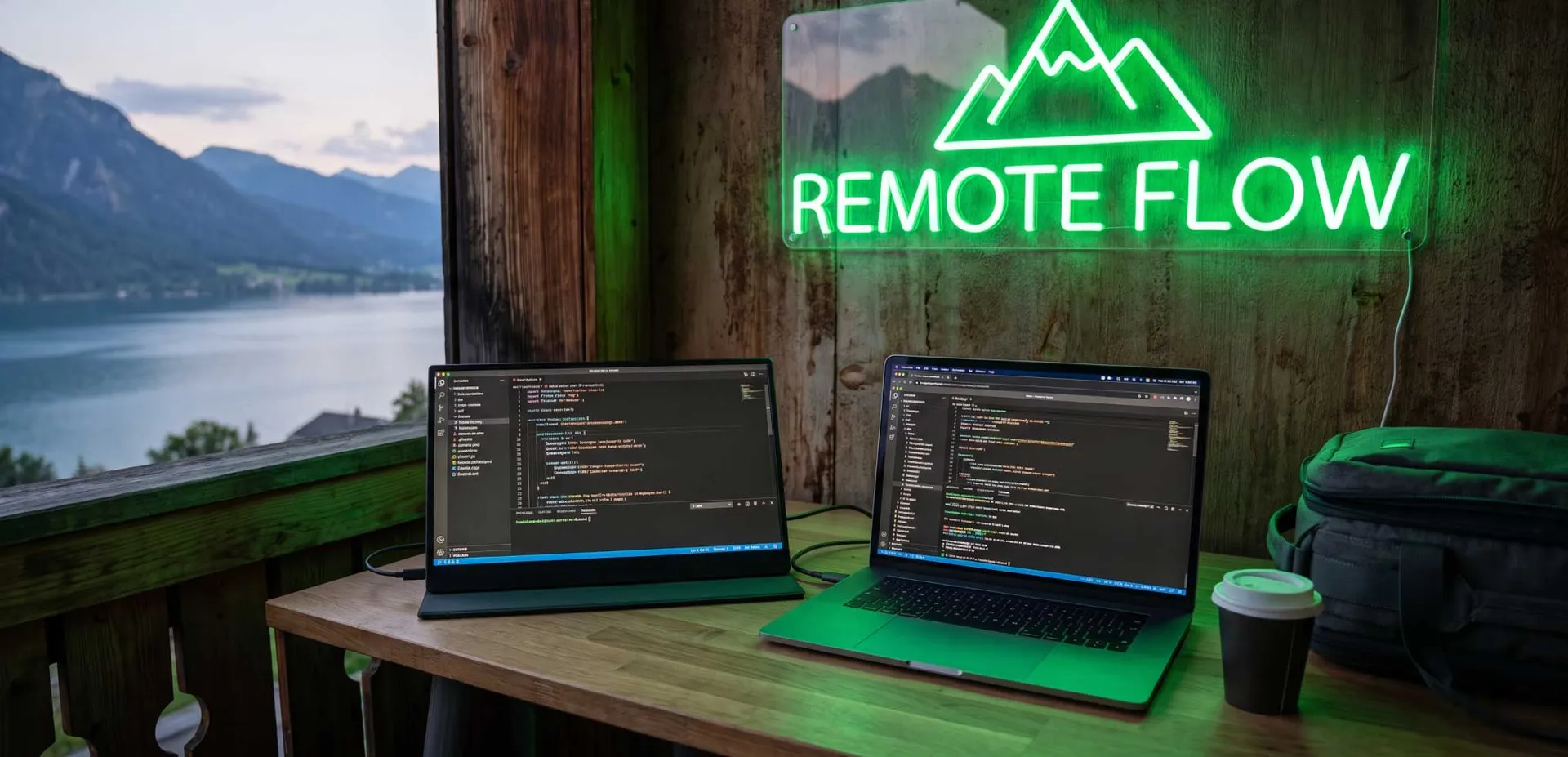

远程工作已从临时安排转变为数百万专业人士的永久生活方式。无论您是穿梭于联合办公空间的数字游民、在咖啡店工作的自由职业者,还是出差拜访客户的职场员工,您的生产力都取决于在任何地方创建高效工作空间的能力。便携式显示器不再是一种奢侈品——它是一种战略工具,可以加倍您的屏幕空间、减少眼睛疲劳并显著提高产出。本综合指南将根据专家分析、实际测试和全球最大远程工作论坛的社区见解,引导您了解选择最适合您特定需求的便携式显示器所需的一切。
为什么远程工作者需要便携式显示器
笔记本电脑的平均屏幕尺寸为13到15英寸,这对于多任务处理来说非常有限。研究表明,使用双显示器设置可以将生产力提高多达42%。对于远程工作者来说,便携式显示器提供了灵活性,可以在不局限于办公桌的情况下获得双屏体验。它允许您在一个屏幕上打开参考资料,同时在另一个屏幕上工作,并排比较文档,或为创意工作扩展画布。除了生产力,更大的视野减少了不断切换窗口的需要,这可以降低认知负荷并提高专注力。此外,许多便携式显示器足够轻巧纤薄,可以放入笔记本电脑包中,非常适合旅行。它们还可以作为演示或协作工作的辅助显示器,提升您的专业形象。
选择便携式显示器时需要考虑的关键因素
选择合适的便携式显示器需要在多个技术规格与个人工作流程之间取得平衡。下面,我们分解了最关键的因素。
显示技术和分辨率
显示器是任何显示器的核心。对于便携式显示器,您通常会遇到IPS(平面转换)面板,它提供宽视角和良好的色彩准确性,以及TN(扭曲向列)面板,它速度更快但色彩再现较差。对于处理文本、电子表格或设计工作的远程工作者,强烈推荐IPS。分辨率同样重要:全高清(1920x1080)是基线,但4K(3840x2160)提供更清晰的文本和更多的屏幕空间。然而,4K显示器消耗更多电量,并可能在某些操作系统上引起缩放问题。考虑您的主要任务:如果您处理高分辨率图像或视频,4K是有益的;对于一般办公工作,全高清就足够了,并且更省电。
连接选项
便携式显示器通过USB-C、HDMI或组合方式连接。USB-C是现代标准,因为它通过单根电缆传输视频信号和电源。然而,并非所有USB-C端口都支持视频输出(寻找“DisplayPort Alt Mode”支持)。一些显示器还包括Mini HDMI端口,以便与旧设备兼容。此外,检查显示器是否支持供电(PD),以便在连接时为笔记本电脑充电——这对于长时间工作会话来说是一个巨大的优势。最好的显示器至少提供两个USB-C端口和一个Mini HDMI,以确保广泛的兼容性。避免依赖专有电缆的显示器,因为它们限制了灵活性。
重量和便携性
由于您将频繁携带此显示器,重量和厚度至关重要。大多数便携式显示器的重量在1.5到2.5磅(0.7到1.1公斤)之间,厚度约为0.3到0.5英寸。一个显著增加包体积的显示器很快就会成为负担。寻找具有纤薄外形和兼作支架的保护盖的型号。有些盖子具有磁性或带有折叠式支架,增加了多功能性。始终检查尺寸以确保它适合您的笔记本电脑隔层。
亮度和色彩准确性
在不同光照条件下工作——从明亮的咖啡店到昏暗的酒店房间——需要具有足够亮度的显示器。目标至少为300尼特;400尼特或更高是户外使用的理想选择。色彩准确性通过sRGB覆盖率衡量;对于设计工作,寻找100% sRGB或更高。具有出厂校准或支持色彩配置文件的显示器更可取。此外,考虑防眩光涂层:哑光饰面减少反射,但可能略微使颜色变暗,而光面屏幕提供鲜艳的色彩,但容易眩光。对于大多数远程工作者来说,哑光屏幕更实用。
电池寿命和功耗
一些便携式显示器具有内置电池,而另一些则从连接的设备获取电源。电池供电的显示器提供真正的便携性,但增加了重量和成本。如果您在插座附近工作,依靠USB-C总线电源的显示器更轻便、更简单。然而,如果您经常在没有电源的地方工作,电池供电的显示器(例如,配备5000mAh电池)可以为您提供3-4小时的使用时间。请注意,将显示器连接到笔记本电脑会更快地耗尽笔记本电脑的电池,因此请相应计划。一些显示器支持直通充电,允许您从单个电源为两个设备充电。
远程工作者最佳便携式显示器
在分析了Reddit的r/digitalnomad、r/remotework和专业科技社区等论坛上的数百条用户评论,并与专家基准进行交叉引用后,我们为不同使用场景策划了最佳便携式显示器列表。下表总结了顶级竞争者。
最佳整体:华硕ZenScreen MB16ACV
华硕ZenScreen MB16ACV在性能、便携性和价格之间取得了出色的平衡。它采用15.6英寸全高清IPS显示屏,亮度为300尼特,纤薄0.3英寸,重量仅为1.7磅。其USB-C连接支持视频和电源,并包括一个Mini HDMI端口用于旧设备。显示器配有一个可折叠成支架的智能保护盖,并具有内置电池,可提供长达4小时的使用时间。用户称赞其色彩准确性(100% sRGB)和护眼认证,使其成为长时间工作会话的理想选择。唯一的缺点是电池增加了一点重量,但它仍然是同类产品中最轻的之一。
最佳预算:Lepow Z1 Gamut
如果预算紧张,Lepow Z1 Gamut以低于200美元的价格提供了令人惊讶的质量。它采用15.6英寸全高清IPS显示屏,色域为72% NTSC(大约100% sRGB),亮度为300尼特。它通过双USB-C端口和Mini HDMI连接,并包括一个保护性智能保护盖。虽然它没有内置电池,但重量仅为1.6磅,非常纤薄。论坛用户强调其出色的价值和可靠的办公任务性能。然而,构建质量感觉稍逊一筹,屏幕显示控制基本。对于需要辅助屏幕而不想花太多钱的远程工作者来说,这是一个可靠的选择。
最佳4K:优派TD1655
对于需要高分辨率细节的专业人士,优派TD1655是一款15.6英寸4K IPS显示器,亮度为400尼特,sRGB覆盖率为100%。它支持USB-C和Mini HDMI,并包括一个内置电池,续航时间为3小时。其突出特点是触摸屏功能,可用于演示或创意工作。重量为2.2磅,稍重但仍便于携带。用户欣赏清晰的文本和鲜艳的色彩,尽管有些人注意到Windows上的4K缩放可能有些棘手。对于需要像素级清晰度的视频编辑、摄影师和数据分析师来说,这是一个绝佳选择。
最便携:AOC I1601FWUX
AOC I1601FWUX是最轻的便携式显示器之一,重量仅为1.1磅,厚度为0.3英寸。它采用15.6英寸全高清IPS显示屏,亮度为250尼特——适合室内使用,但不适合明亮环境。它通过单根USB-C电缆连接,没有内置电池,依靠总线电源。其超薄设计使其几乎消失在笔记本电脑包中。用户喜欢它的便携性,但提醒亮度较低,附带的支架脆弱。对于将重量置于一切之上的极简主义者来说,这款显示器是顶级竞争者。
如何设置和优化您的便携式显示器
一旦您选择了显示器,正确的设置可以确保您充分利用它。请遵循以下可行步骤。
- 检查兼容性:确认您笔记本电脑的USB-C端口支持DisplayPort Alt Mode。如果不支持,您可能需要一个适配器(例如,USB-C转HDMI)。对于旧笔记本电脑,如果可用,请使用Mini HDMI端口。
- 安装驱动程序:大多数显示器即插即用,但某些高级功能(如触摸或色彩配置文件)可能需要安装驱动程序。访问制造商的网站获取最新驱动程序。
- 调整显示设置:在Windows上,转到设置 > 系统 > 显示以排列显示器。选择“扩展这些显示器”以使用双屏模式。在macOS上,转到系统偏好设置 > 显示器 > 排列。将白色菜单栏拖到您的主显示器上。
- 校准颜色:对于设计工作,使用校准工具或手动调整设置。将亮度设置为与环境光匹配,并调整对比度和伽马值以获得舒适的观看体验。
- 管理电源:如果使用电池供电的显示器,请启用省电功能。对于总线供电的显示器,连接到高功率USB-C端口(通常标有电池图标)以避免断开连接。
- 优化工作流程:使用窗口管理工具,如Microsoft PowerToys(FancyZones)或Magnet(macOS),将窗口捕捉到预定义区域。为不同任务创建专用工作区(例如,笔记本电脑上用于通信,显示器上用于编码)。
增强设置的便携式显示器配件
为了最大化便携式显示器的实用性,请考虑以下配件:
- 可调节支架:许多内置保护盖不符合人体工程学。像Roost Stand这样的折叠支架或紧凑型笔记本电脑支架可以将笔记本电脑和显示器抬高到眼睛水平,减少颈部疲劳。
- 线缆管理:使用短编织USB-C电缆以减少杂乱。魔术贴扎带保持电缆在包中整齐。
- 便携式电源银行:如果您的显示器没有电池,带有USB-C PD输出的电源银行可以使其运行数小时。寻找至少20,000mAh容量的产品。
- 屏幕保护膜:哑光屏幕保护膜可以减少眩光并保护显示屏免受划伤。一些保护膜还添加了隐私滤镜。
- 携带包:虽然许多显示器附带保护套,但硬壳包在旅行中提供更好的保护。像Tomtoc这样的品牌专门为便携式显示器制作包。
购买便携式显示器时应避免的常见错误
根据论坛讨论和专家评论,以下是应避免的陷阱:
- 忽略连接性:不要假设所有USB-C端口都工作。验证您笔记本电脑的规格和显示器的兼容性。一个只适用于某些设备的显示器可能会令人沮丧。
- 忽视亮度:暗淡的显示器(低于250尼特)在窗户附近或户外无法使用。始终检查亮度等级并阅读用户评论了解实际性能。
- 选择分辨率而非实用性:4K显示器很好,但可能导致缩放问题并更快耗尽电池。如果您的笔记本电脑较旧,请坚持使用全高清。
- 忽视重量:一个增加2磅以上的显示器最初可能感觉轻,但经过一整天的步行后,它会变得明显。如果您经常移动,请优先考虑重量。
- 跳过评论:始终阅读亚马逊或论坛讨论中经过验证的买家的最新评论。寻找关于构建质量、坏点或连接问题的常见投诉。
结论
投资便携式显示器是提高远程工作效率的最有效方法之一。通过仔细评估您的需求——无论是分辨率、便携性还是连接性——您可以找到一款无缝融入您工作流程的型号。华硕ZenScreen MB16ACV作为最佳全能型脱颖而出,但预算有限的工作者会发现Lepow Z1 Gamut是一个有能力的替代品。记住通过正确的人体工程学和配件来优化您的设置,以充分享受好处。有了合适的便携式显示器,您可以将任何地点变成一个高生产力的工作空间。