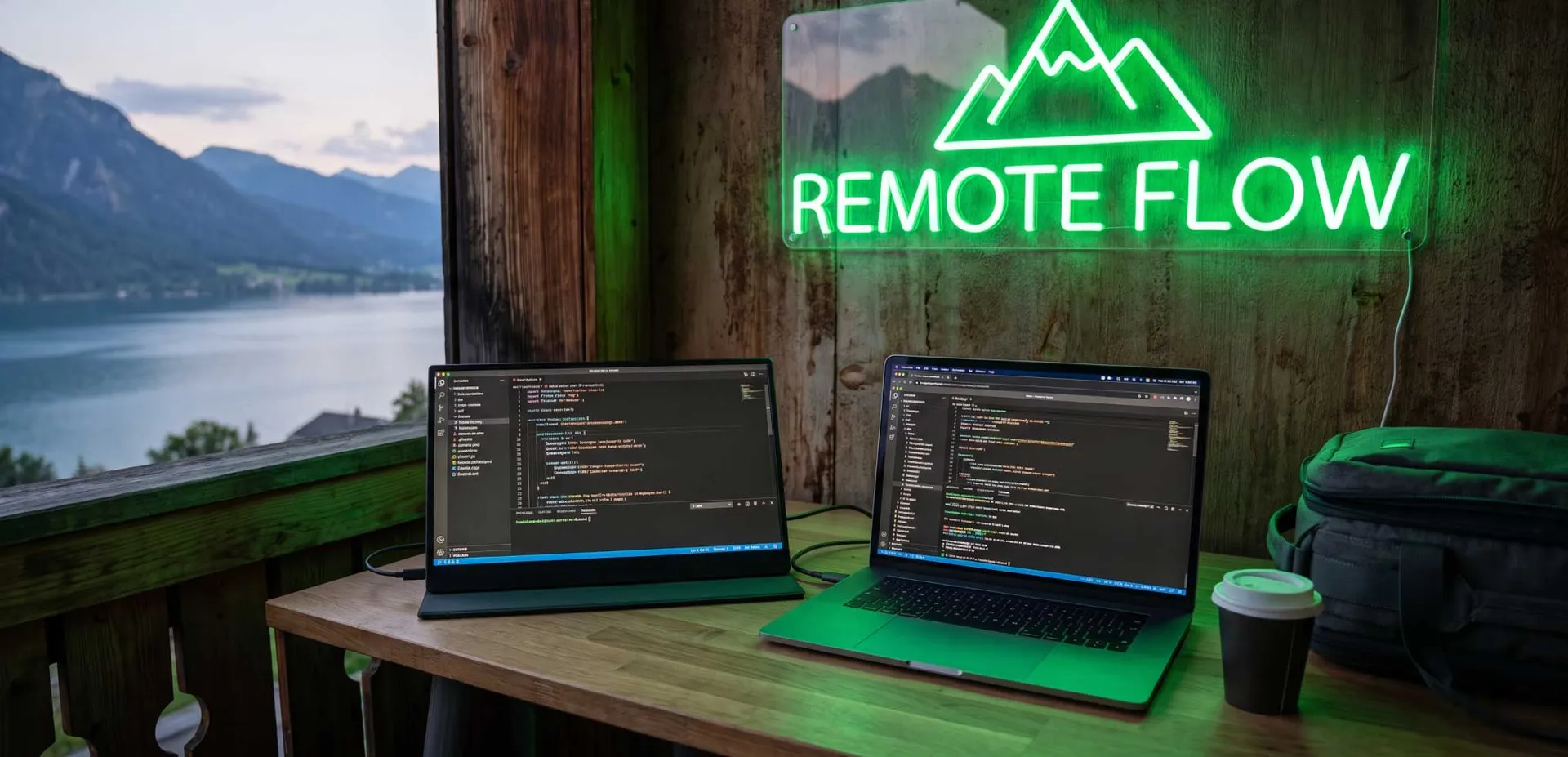
Лучшие портативные мониторы для удаленных работников в движении

Удаленная работа превратилась из временного решения в постоянный образ жизни для миллионов профессионалов. Будь вы цифровой кочевник, перемещающийся между коворкингами, фрилансер, работающий из кофеен, или корпоративный сотрудник, путешествующий на встречи с клиентами, ваша продуктивность зависит от способности создать эффективное рабочее пространство в любом месте. Портативный монитор — это уже не роскошь, а стратегический инструмент, который может удвоить площадь экрана, снизить нагрузку на глаза и значительно повысить производительность. Это подробное руководство проведет вас через все, что нужно знать, чтобы выбрать лучший портативный монитор для ваших конкретных потребностей, на основе экспертного анализа, реального тестирования и отзывов сообщества крупнейших форумов удаленной работы.
Почему удаленным работникам нужен портативный монитор
Средний размер экрана ноутбука составляет 13-15 дюймов, что сильно ограничивает многозадачность. Исследования показывают, что использование двух мониторов может повысить продуктивность до 42%. Для удаленных работников портативный монитор дает возможность получить опыт работы с двумя экранами без привязки к столу. Он позволяет держать справочные материалы открытыми на одном экране, работая на другом, сравнивать документы бок о бок или расширять рабочее пространство для творческой работы. Помимо продуктивности, большее поле зрения снижает необходимость постоянно переключать окна, что уменьшает когнитивную нагрузку и улучшает концентрацию. Кроме того, многие портативные мониторы достаточно легкие и тонкие, чтобы поместиться в сумку для ноутбука, что делает их идеальными для путешествий. Они также могут служить вторым дисплеем для презентаций или совместной работы, улучшая ваш профессиональный имидж.
Ключевые факторы при выборе портативного монитора
Выбор подходящего портативного монитора включает балансирование нескольких технических характеристик с вашим личным рабочим процессом. Ниже мы разберем наиболее важные факторы.
Технология дисплея и разрешение
Дисплей — сердце любого монитора. В портативных мониторах обычно встречаются панели IPS (In-Plane Switching), которые обеспечивают широкие углы обзора и хорошую цветопередачу, и панели TN (Twisted Nematic), которые быстрее, но имеют худшую цветопередачу. Для удаленных работников, работающих с текстом, электронными таблицами или дизайном, настоятельно рекомендуется IPS. Разрешение также важно: Full HD (1920x1080) — базовый уровень, но 4K (3840x2160) обеспечивает более четкий текст и больше рабочего пространства. Однако мониторы 4K потребляют больше энергии и могут вызывать проблемы с масштабированием в некоторых операционных системах. Учитывайте свои основные задачи: если вы работаете с изображениями высокого разрешения или видео, 4K полезен; для общей офисной работы достаточно Full HD, и он более экономичен для батареи.
Варианты подключения
Портативные мониторы подключаются через USB-C, HDMI или их комбинацию. USB-C — современный стандарт, так как он передает видеосигнал и питание по одному кабелю. Однако не все порты USB-C поддерживают вывод видео (ищите поддержку DisplayPort Alt Mode). Некоторые мониторы также имеют порты Mini HDMI для совместимости со старыми устройствами. Кроме того, проверьте, поддерживает ли монитор подачу питания (PD) для зарядки ноутбука во время подключения — это большое преимущество для длительных рабочих сессий. Лучшие мониторы предлагают как минимум два порта USB-C и один Mini HDMI для обеспечения широкой совместимости. Избегайте мониторов, которые полагаются только на проприетарные кабели, так как это ограничивает гибкость.
Вес и портативность
Поскольку вы будете часто носить этот монитор, вес и толщина имеют решающее значение. Большинство портативных мониторов весят от 1,5 до 2,5 фунтов (0,7-1,1 кг) и имеют толщину около 0,3-0,5 дюйма. Монитор, который значительно увеличивает объем сумки, быстро станет обузой. Ищите модели с тонким профилем и защитной крышкой, которая также служит подставкой. Некоторые крышки магнитные или имеют откидную ножку, что добавляет универсальности. Всегда проверяйте размеры, чтобы убедиться, что он помещается в отсек для ноутбука.
Яркость и цветопередача
Работа в различных условиях освещения — от ярких кофеен до темных номеров отелей — требует монитора с достаточной яркостью. Стремитесь к минимум 300 нит; 400 нит или больше идеально для использования на улице. Цветопередача измеряется покрытием sRGB; для дизайнерской работы ищите 100% sRGB или выше. Предпочтительны мониторы с заводской калибровкой или поддержкой цветовых профилей. Кроме того, учитывайте антибликовое покрытие: матовые поверхности уменьшают отражения, но могут немного приглушать цвета, в то время как глянцевые экраны обеспечивают яркие цвета, но подвержены бликам. Для большинства удаленных работников матовый экран более практичен.
Время работы от батареи и энергопотребление
Некоторые портативные мониторы имеют встроенные батареи, в то время как другие питаются от подключенного устройства. Мониторы с батареей обеспечивают истинную портативность, но добавляют вес и стоимость. Если вы работаете рядом с розетками, монитор, работающий от шины USB-C, легче и проще. Однако, если вы часто работаете в местах без электричества, монитор с батареей (например, с аккумулятором 5000 мАч) может дать 3-4 часа работы. Имейте в виду, что подключение монитора к ноутбуку будет быстрее разряжать батарею ноутбука, поэтому планируйте соответственно. Некоторые мониторы поддерживают сквозную зарядку, позволяя заряжать оба устройства от одного источника питания.
Лучшие портативные мониторы для удаленных работников
Проанализировав сотни отзывов пользователей на форумах, таких как Reddit r/digitalnomad, r/remotework и специализированных технических сообществах, и сверив их с экспертными тестами, мы составили список лучших портативных мониторов для разных случаев использования. Таблица ниже суммирует лучших кандидатов.
Лучший в целом: ASUS ZenScreen MB16ACV
ASUS ZenScreen MB16ACV представляет собой отличный баланс между производительностью, портативностью и ценой. Он оснащен 15,6-дюймовым Full HD IPS дисплеем с яркостью 300 нит и тонким профилем 0,3 дюйма весом всего 1,7 фунта. Подключение USB-C поддерживает как видео, так и питание, и включает порт Mini HDMI для старых устройств. Монитор поставляется с умной крышкой, которая складывается в подставку, и имеет встроенную батарею, обеспечивающую до 4 часов работы. Пользователи хвалят его цветопередачу (100% sRGB) и сертификацию защиты глаз, что делает его идеальным для длительных рабочих сессий. Единственный недостаток — батарея добавляет немного веса, но он все равно один из самых легких в своем классе.
Лучший бюджетный: Lepow Z1 Gamut
Если у вас ограниченный бюджет, Lepow Z1 Gamut предлагает удивительное качество менее чем за $200. Он имеет 15,6-дюймовый Full HD IPS дисплей с цветовым охватом 72% NTSC (примерно 100% sRGB) и яркостью 300 нит. Подключается через два порта USB-C и Mini HDMI, и включает защитную умную крышку. Хотя в нем нет встроенной батареи, он легкий — 1,6 фунта и очень тонкий. Пользователи форумов отмечают его отличное соотношение цены и качества и надежную производительность для офисных задач. Однако качество сборки кажется немного менее премиальным, а экранные элементы управления базовые. Для удаленных работников, которым нужен второй экран без больших затрат, это хороший выбор.
Лучший 4K: ViewSonic TD1655
Для профессионалов, которым нужна высокая детализация, ViewSonic TD1655 — это 15,6-дюймовый 4K IPS монитор с яркостью 400 нит и покрытием 100% sRGB. Он поддерживает USB-C и Mini HDMI, и имеет встроенную батарею с 3 часами работы. Отличительная особенность — сенсорный экран, который может быть полезен для презентаций или творческой работы. Весом 2,2 фунта, он немного тяжелее, но все еще портативен. Пользователи ценят четкий текст и яркие цвета, хотя некоторые отмечают, что масштабирование 4K на Windows может быть капризным. Это отличный выбор для видеомонтажеров, фотографов и аналитиков данных, которым нужна безупречная четкость.
Самый портативный: AOC I1601FWUX
AOC I1601FWUX — один из самых легких портативных мониторов, весом всего 1,1 фунта и толщиной 0,3 дюйма. Он имеет 15,6-дюймовый Full HD IPS дисплей с яркостью 250 нит — достаточно для использования в помещении, но не идеально для ярких условий. Подключается через один кабель USB-C и не имеет встроенной батареи, питаясь от шины. Его ультратонкий дизайн позволяет ему практически исчезать в сумке для ноутбука. Пользователи любят его портативность, но предупреждают, что яркость низкая, а входящая в комплект подставка хлипкая. Для минималистов, которые ставят вес превыше всего, этот монитор — лучший кандидат.
Как настроить и оптимизировать портативный монитор
После выбора монитора правильная настройка обеспечивает максимальную отдачу. Следуйте этим практическим шагам.
- Проверьте совместимость: Убедитесь, что порт USB-C вашего ноутбука поддерживает DisplayPort Alt Mode. Если нет, возможно, понадобится адаптер (например, USB-C на HDMI). Для старых ноутбуков используйте порт Mini HDMI, если он есть.
- Установите драйверы: Большинство мониторов работают по принципу plug-and-play, но некоторые расширенные функции (например, сенсор или цветовые профили) могут потребовать установки драйверов. Посетите сайт производителя для последних версий.
- Настройте параметры дисплея: В Windows перейдите в Настройки > Система > Дисплей, чтобы расположить мониторы. Выберите «Расширить эти дисплеи» для режима двух экранов. В macOS перейдите в Системные настройки > Мониторы > Расположение. Перетащите белую строку меню на основной монитор.
- Откалибруйте цвет: Для дизайнерской работы используйте калибратор или настройте параметры вручную. Установите яркость в соответствии с окружающим освещением, отрегулируйте контрастность и гамму для комфортного просмотра.
- Управляйте питанием: При использовании монитора с батареей включите функции энергосбережения. Для мониторов, питающихся от шины, подключайтесь к порту USB-C с высокой мощностью (часто отмечен значком батареи), чтобы избежать отключений.
- Оптимизируйте рабочий процесс: Используйте инструменты управления окнами, такие как Microsoft PowerToys (FancyZones) или Magnet (macOS), чтобы привязывать окна к заданным зонам. Создайте выделенные рабочие пространства для разных задач (например, общение на ноутбуке, кодирование на мониторе).
Аксессуары для портативного монитора, улучшающие настройку
Чтобы максимально использовать возможности портативного монитора, рассмотрите эти аксессуары:
- Регулируемая подставка: Многие встроенные крышки неэргономичны. Складная подставка, такая как Roost Stand, или компактная подставка для ноутбука могут поднять и ноутбук, и монитор на уровень глаз, снижая нагрузку на шею.
- Управление кабелями: Используйте короткие плетеные кабели USB-C, чтобы уменьшить беспорядок. Липучки для кабелей помогут организовать их в сумке.
- Портативный power bank: Если в мониторе нет батареи, power bank с выходом USB-C PD может питать его часами. Ищите емкостью не менее 20 000 мАч.
- Защитная пленка для экрана: Матовая защитная пленка может уменьшить блики и защитить дисплей от царапин. Некоторые пленки также добавляют фильтры конфиденциальности.
- Чехол для переноски: Хотя многие мониторы поставляются с чехлом, жесткий кейс обеспечивает лучшую защиту во время путешествий. Бренды, такие как Tomtoc, делают чехлы специально для портативных мониторов.
Распространенные ошибки при покупке портативного монитора
Основываясь на обсуждениях на форумах и экспертных обзорах, вот ошибки, которых следует избегать:
- Игнорирование подключения: Не предполагайте, что все порты USB-C работают. Проверьте характеристики ноутбука и совместимость монитора. Монитор, который работает только с определенными устройствами, может вызывать разочарование.
- Пренебрежение яркостью: Тусклый монитор (менее 250 нит) непригоден для использования возле окон или на улице. Всегда проверяйте показатели яркости и читайте отзывы пользователей о реальной производительности.
- Выбор разрешения в ущерб практичности: Мониторы 4K отличны, но могут вызывать проблемы с масштабированием и быстрее разряжать батарею. Если ваш ноутбук старый, остановитесь на Full HD.
- Пренебрежение весом: Монитор, добавляющий 2+ фунта, может показаться легким сначала, но после целого дня ходьбы это становится заметным. Отдавайте приоритет весу, если часто перемещаетесь.
- Пропуск отзывов: Всегда читайте свежие отзывы от проверенных покупателей на Amazon или обсуждения на форумах. Ищите распространенные жалобы на качество сборки, битые пиксели или проблемы с подключением.
Заключение
Инвестиции в портативный монитор — один из самых эффективных способов повысить продуктивность удаленной работы. Тщательно оценив свои потребности — будь то разрешение, портативность или подключение — вы сможете найти модель, которая легко интегрируется в ваш рабочий процесс. ASUS ZenScreen MB16ACV выделяется как лучший универсальный вариант, но работники с ограниченным бюджетом найдут Lepow Z1 Gamut достойной альтернативой. Не забудьте оптимизировать настройку с помощью правильной эргономики и аксессуаров, чтобы полностью воспользоваться преимуществами. С правильным портативным монитором вы можете превратить любое место в высокопродуктивное рабочее пространство.
Frequently Asked Questions
Автор
Afzal Mustafa
УчастникТаинственный автор, который любит писать отличный контент.
Продолжить чтение
Смотреть все
Почему физические джиттеры мыши блокируются корпоративными IT-отделами
Узнайте, почему корпоративные IT-отделы блокируют физические джиттеры мыши, включая методы обнаружения, риски безопасности, нарушения политик и этические альтернативы для удаленных работников.
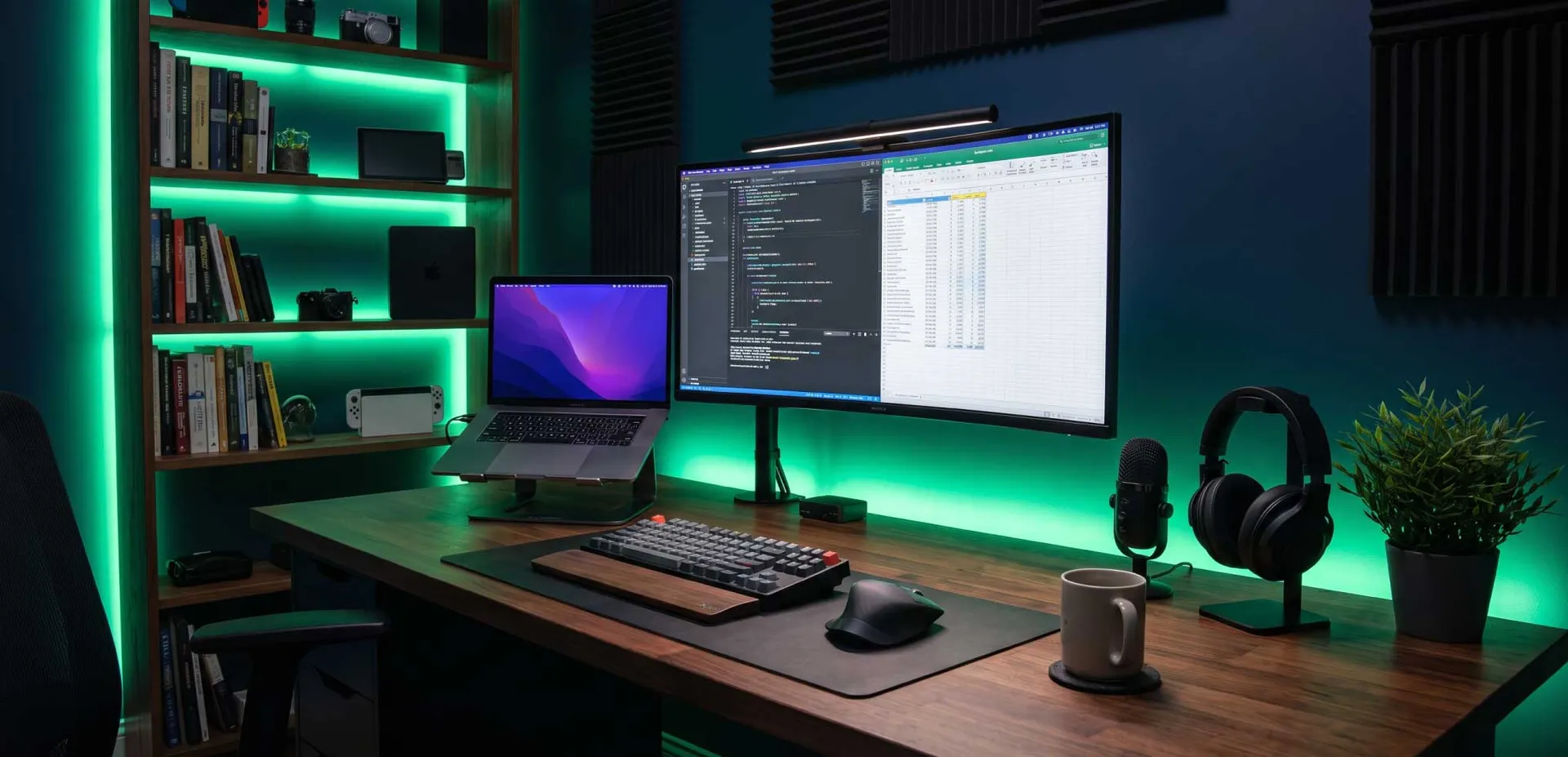
Полный чек-лист для удаленной работы: максимальная продуктивность
Откройте для себя полный чек-лист для удаленной работы, охватывающий эргономику, технологии, окружение, распорядок и здоровье. Экспертные советы для повышения продуктивности и благополучия фрилансеров и удаленных профессионалов.