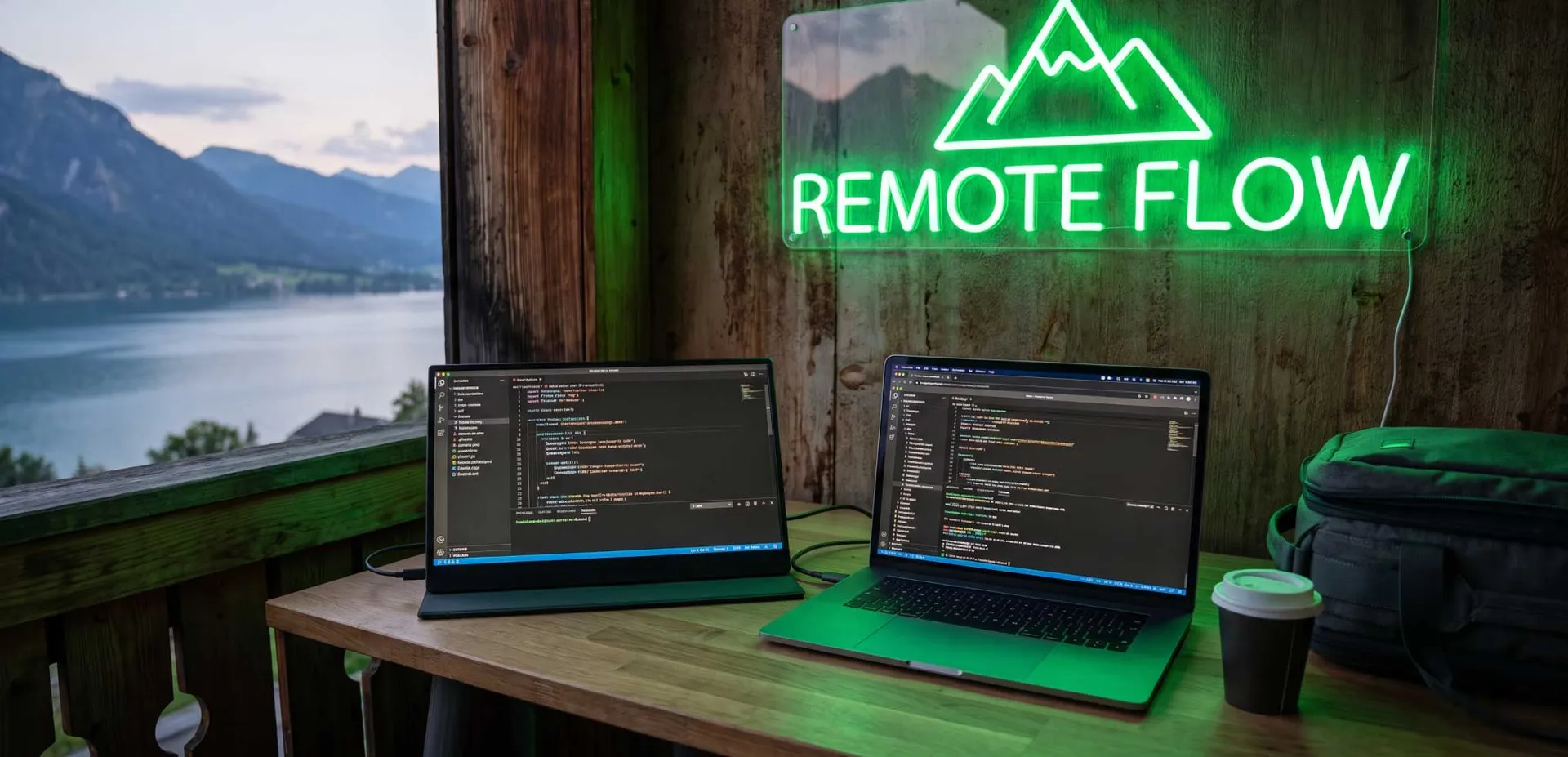
O trabalho remoto transformou-se de um arranjo temporário em um estilo de vida permanente para milhões de profissionais. Seja você um nômade digital alternando entre espaços de coworking, um freelancer trabalhando em cafeterias ou um funcionário corporativo viajando para reuniões com clientes, sua produtividade depende da capacidade de criar um espaço de trabalho eficiente em qualquer lugar. Um monitor portátil não é mais um luxo — é uma ferramenta estratégica que pode dobrar seu espaço de tela, reduzir o cansaço visual e aumentar significativamente sua produção. Este guia completo irá orientá-lo sobre tudo o que você precisa saber para escolher o melhor monitor portátil para suas necessidades específicas, com base em análises de especialistas, testes reais e insights da comunidade dos maiores fóruns de trabalho remoto do mundo.
Por que Trabalhadores Remotos Precisam de um Monitor Portátil
O tamanho médio da tela de um laptop é de 13 a 15 polegadas, o que é severamente limitante para multitarefa. Estudos mostram que usar uma configuração de dois monitores pode aumentar a produtividade em até 42%. Para trabalhadores remotos, um monitor portátil oferece a flexibilidade de ter essa experiência de tela dupla sem estar preso a uma mesa. Ele permite que você mantenha materiais de referência abertos em uma tela enquanto trabalha na outra, compare documentos lado a lado ou estenda sua tela para trabalho criativo. Além da produtividade, um campo visual maior reduz a necessidade de alternar constantemente entre janelas, o que pode diminuir a carga cognitiva e melhorar o foco. Além disso, muitos monitores portáteis são leves e finos o suficiente para caber em uma bolsa de laptop, tornando-os ideais para viagens. Eles também podem servir como uma tela secundária para apresentações ou trabalho colaborativo, melhorando sua imagem profissional.
Fatores Chave a Considerar ao Escolher um Monitor Portátil
Selecionar o monitor portátil certo envolve equilibrar várias especificações técnicas com seu fluxo de trabalho pessoal. Abaixo, detalhamos os fatores mais críticos.
Tecnologia de Exibição e Resolução
A tela é o coração de qualquer monitor. Para monitores portáteis, você encontrará tipicamente painéis IPS (In-Plane Switching), que oferecem amplos ângulos de visão e boa precisão de cores, e painéis TN (Twisted Nematic), que são mais rápidos mas têm pior reprodução de cores. Para trabalhadores remotos que lidam com texto, planilhas ou trabalho de design, o IPS é fortemente recomendado. A resolução é igualmente importante: Full HD (1920x1080) é o padrão, mas 4K (3840x2160) fornece texto mais nítido e mais espaço de tela. No entanto, monitores 4K consomem mais energia e podem causar problemas de escala em alguns sistemas operacionais. Considere suas tarefas principais: se você trabalha com imagens de alta resolução ou vídeo, 4K é benéfico; para trabalho de escritório geral, Full HD é suficiente e mais amigável à bateria.
Opções de Conectividade
Monitores portáteis conectam via USB-C, HDMI ou uma combinação. USB-C é o padrão moderno porque transporta tanto sinal de vídeo quanto energia em um único cabo. No entanto, nem todas as portas USB-C suportam saída de vídeo (procure por suporte a 'DisplayPort Alt Mode'). Alguns monitores também incluem portas Mini HDMI para compatibilidade com dispositivos mais antigos. Além disso, verifique se o monitor suporta entrega de energia (PD) para carregar seu laptop enquanto conectado — uma grande vantagem para longas sessões de trabalho. Os melhores monitores oferecem pelo menos duas portas USB-C e uma Mini HDMI para garantir ampla compatibilidade. Evite monitores que dependem exclusivamente de cabos proprietários, pois eles limitam a flexibilidade.
Peso e Portabilidade
Como você carregará este monitor com frequência, peso e espessura são cruciais. A maioria dos monitores portáteis pesa entre 1,5 e 2,5 libras (0,7 a 1,1 kg) e tem cerca de 0,3 a 0,5 polegadas de espessura. Um monitor que adiciona volume significativo à sua bolsa rapidamente se tornará um fardo. Procure por modelos com perfil fino e uma capa protetora que também funciona como suporte. Algumas capas são magnéticas ou têm um suporte dobrável, o que adiciona versatilidade. Sempre verifique as dimensões para garantir que cabe no compartimento do seu laptop.
Brilho e Precisão de Cores
Trabalhar em condições de luz variáveis — de cafeterias claras a quartos de hotel escuros — requer um monitor com brilho adequado. Procure pelo menos 300 nits; 400 nits ou mais é ideal para uso externo. A precisão de cores é medida pela cobertura sRGB; para trabalho de design, procure 100% sRGB ou mais. Monitores com calibração de fábrica ou suporte para perfis de cor são preferíveis. Além disso, considere revestimentos antirreflexo: acabamentos foscos reduzem reflexos, mas podem levemente opacar as cores, enquanto telas brilhantes oferecem cores vibrantes, mas são propensas a reflexos. Para a maioria dos trabalhadores remotos, uma tela fosca é mais prática.
Vida da Bateria e Consumo de Energia
Alguns monitores portáteis têm baterias internas, enquanto outros consomem energia do dispositivo conectado. Monitores com bateria oferecem verdadeira portabilidade, mas adicionam peso e custo. Se você trabalha perto de tomadas, um monitor que funciona com energia USB-C é mais leve e simples. No entanto, se você frequentemente trabalha em locais sem energia, um monitor com bateria (por exemplo, com uma bateria de 5000mAh) pode fornecer 3-4 horas de uso. Esteja ciente de que conectar um monitor a um laptop drenará a bateria do laptop mais rapidamente, então planeje adequadamente. Alguns monitores suportam carregamento pass-through, permitindo carregar ambos os dispositivos a partir de uma única fonte de energia.
Melhores Monitores Portáteis para Trabalhadores Remotos
Após analisar centenas de avaliações de usuários em fóruns como o r/digitalnomad do Reddit, r/remotework e comunidades técnicas especializadas, e cruzando referências com benchmarks de especialistas, selecionamos uma lista dos melhores monitores portáteis para diferentes casos de uso. A tabela abaixo resume os principais concorrentes.
Melhor Geral: ASUS ZenScreen MB16ACV
O ASUS ZenScreen MB16ACV oferece um excelente equilíbrio entre desempenho, portabilidade e preço. Ele possui uma tela IPS Full HD de 15,6 polegadas com 300 nits de brilho e um perfil fino de 0,3 polegadas pesando apenas 1,7 libras. Sua conectividade USB-C suporta tanto vídeo quanto energia, e inclui uma porta Mini HDMI para dispositivos legados. O monitor vem com uma capa inteligente que se dobra em um suporte, e tem uma bateria interna que fornece até 4 horas de uso. Os usuários elogiam sua precisão de cores (100% sRGB) e certificação de cuidado com os olhos, tornando-o ideal para longas sessões de trabalho. A única desvantagem é que a bateria adiciona um pouco de peso, mas ainda é um dos mais leves em sua classe.
Melhor Custo-Benefício: Lepow Z1 Gamut
Se você está com orçamento apertado, o Lepow Z1 Gamut oferece qualidade surpreendente por menos de $200. Ele tem uma tela IPS Full HD de 15,6 polegadas com 72% de gama de cores NTSC (aproximadamente 100% sRGB) e 300 nits de brilho. Conecta-se via portas USB-C duplas e Mini HDMI, e inclui uma capa inteligente protetora. Embora não tenha bateria interna, é leve com 1,6 libras e muito fino. Usuários de fóruns destacam seu excelente custo-benefício e desempenho confiável para tarefas de escritório. No entanto, a qualidade de construção parece um pouco menos premium, e os controles na tela são básicos. Para trabalhadores remotos que precisam de uma tela secundária sem gastar muito, esta é uma escolha sólida.
Melhor 4K: ViewSonic TD1655
Para profissionais que precisam de detalhes em alta resolução, o ViewSonic TD1655 é um monitor IPS 4K de 15,6 polegadas com 400 nits de brilho e 100% de cobertura sRGB. Suporta USB-C e Mini HDMI, e inclui uma bateria interna com 3 horas de autonomia. O destaque é sua capacidade de tela sensível ao toque, que pode ser útil para apresentações ou trabalho criativo. Pesando 2,2 libras, é um pouco mais pesado, mas ainda portátil. Os usuários apreciam o texto nítido e as cores vibrantes, embora alguns notem que a escala 4K no Windows pode ser complicada. É uma excelente escolha para editores de vídeo, fotógrafos e analistas de dados que precisam de clareza pixel-perfeita.
Mais Portátil: AOC I1601FWUX
O AOC I1601FWUX é um dos monitores portáteis mais leves, com apenas 1,1 libras e 0,3 polegadas de espessura. Ele tem uma tela IPS Full HD de 15,6 polegadas com 250 nits de brilho — adequado para uso interno, mas não ideal para ambientes claros. Conecta-se via um único cabo USB-C e não possui bateria interna, dependendo de energia do barramento. Seu design ultrafino faz com que praticamente desapareça em uma bolsa de laptop. Os usuários amam sua portabilidade, mas alertam que o brilho é baixo e o suporte incluído é frágil. Para minimalistas que priorizam o peso acima de tudo, este monitor é um forte concorrente.
Como Configurar e Otimizar Seu Monitor Portátil
Depois de escolher seu monitor, uma configuração adequada garante que você aproveite ao máximo. Siga estes passos acionáveis.
- Verifique a Compatibilidade: Confirme se a porta USB-C do seu laptop suporta DisplayPort Alt Mode. Caso contrário, você pode precisar de um adaptador (por exemplo, USB-C para HDMI). Para laptops mais antigos, use a porta Mini HDMI se disponível.
- Instale Drivers: A maioria dos monitores é plug-and-play, mas alguns recursos avançados (como toque ou perfis de cor) podem exigir instalação de drivers. Visite o site do fabricante para os drivers mais recentes.
- Ajuste as Configurações de Exibição: No Windows, vá em Configurações > Sistema > Tela para organizar os monitores. Escolha 'Estender estas telas' para modo de tela dupla. No macOS, vá em Preferências do Sistema > Monitores > Arranjo. Arraste a barra de menu branca para o monitor principal.
- Calibre a Cor: Para trabalho de design, use uma ferramenta de calibração ou ajuste as configurações manualmente. Defina o brilho para corresponder à luz ambiente e ajuste contraste e gama para visualização confortável.
- Gerencie a Energia: Se usar um monitor com bateria, ative recursos de economia de energia. Para monitores alimentados pelo barramento, conecte a uma porta USB-C de alta potência (muitas vezes marcada com um ícone de bateria) para evitar desconexões.
- Otimize o Fluxo de Trabalho: Use ferramentas de gerenciamento de janelas como Microsoft PowerToys (FancyZones) ou Magnet (macOS) para encaixar janelas em zonas predefinidas. Crie espaços de trabalho dedicados para diferentes tarefas (por exemplo, comunicação no laptop, codificação no monitor).
Acessórios para Monitor Portátil para Melhorar Sua Configuração
Para maximizar a utilidade do seu monitor portátil, considere estes acessórios:
- Suporte Ajustável: Muitas capas embutidas não são ergonômicas. Um suporte dobrável como o Roost Stand ou um suporte compacto para laptop pode elevar tanto seu laptop quanto o monitor ao nível dos olhos, reduzindo a tensão no pescoço.
- Gerenciamento de Cabos: Use cabos USB-C curtos e trançados para reduzir a bagunça. Tiras de velcro mantêm os cabos organizados em sua bolsa.
- Power Bank Portátil: Se seu monitor não tiver bateria, um power bank com saída USB-C PD pode mantê-lo funcionando por horas. Procure um com capacidade de pelo menos 20.000mAh.
- Protetor de Tela: Um protetor de tela fosco pode reduzir reflexos e proteger a tela contra arranhões. Alguns protetores também adicionam filtros de privacidade.
- Estojo de Transporte: Embora muitos monitores venham com uma capa, um estojo rígido oferece melhor proteção durante viagens. Marcas como Tomtoc fabricam estojos específicos para monitores portáteis.
Erros Comuns a Evitar ao Comprar um Monitor Portátil
Com base em discussões em fóruns e análises de especialistas, aqui estão armadilhas a evitar:
- Ignorar a Conectividade: Não presuma que todas as portas USB-C funcionam. Verifique as especificações do seu laptop e a compatibilidade do monitor. Um monitor que funciona apenas com certos dispositivos pode ser frustrante.
- Subestimar o Brilho: Um monitor escuro (abaixo de 250 nits) é inutilizável perto de janelas ou ao ar livre. Sempre verifique as classificações de brilho e leia avaliações de usuários sobre o desempenho no mundo real.
- Escolher Resolução em Detrimento da Praticidade: Monitores 4K são ótimos, mas podem causar problemas de escala e drenar a bateria mais rápido. Se seu laptop for mais antigo, opte por Full HD.
- Negligenciar o Peso: Um monitor que adiciona 2+ libras pode parecer leve inicialmente, mas após um dia inteiro de caminhada, torna-se perceptível. Priorize o peso se você se move com frequência.
- Pular Avaliações: Sempre leia avaliações recentes de compradores verificados na Amazon ou discussões em fóruns. Procure por reclamações comuns sobre qualidade de construção, pixels mortos ou problemas de conectividade.
Conclusão
Investir em um monitor portátil é uma das maneiras mais eficazes de melhorar sua produtividade no trabalho remoto. Ao avaliar cuidadosamente suas necessidades — seja resolução, portabilidade ou conectividade — você pode encontrar um modelo que se integre perfeitamente ao seu fluxo de trabalho. O ASUS ZenScreen MB16ACV se destaca como o melhor versátil, mas trabalhadores com orçamento limitado encontrarão no Lepow Z1 Gamut uma alternativa capaz. Lembre-se de otimizar sua configuração com ergonomia adequada e acessórios para colher todos os benefícios. Com o monitor portátil certo, você pode transformar qualquer local em um espaço de trabalho de alta produtividade.
Frequently Asked Questions

Écrit par
Afzal Mustafa
ContributeurUn auteur mystérieux qui aime écrire d'excellents contenus.
Continuer la lecture
Voir tout
Por que os Mouse Jigglers Físicos São Sinalizados pelos Departamentos de TI Corporativos
Descubra por que os departamentos de TI corporativos sinalizam mouse jigglers físicos, incluindo métodos de detecção, riscos de segurança, violações de política e alternativas éticas para trabalhadores remotos.
A Lista Completa de Configuração para Trabalho Remoto com Máxima Produtividade
Descubra a lista de verificação definitiva para configuração de trabalho remoto, cobrindo ergonomia, tecnologia, ambiente, rotinas e saúde. Conselhos de especialistas para aumentar a produtividade e o bem-estar de freelancers e profissionais remotos.