
在宅で働くフリーランサーにとって、モニターは生産性を左右する重要なツールです。質の低いディスプレイは目の疲れや効率低下、長期的な健康問題を引き起こす可能性があります。しかし、予算が限られている中で、コスト、機能、人間工学のバランスが取れたモニターを見つけるのは難しいものです。この包括的なガイドでは、トップフォーラムや専門家の洞察に基づき、フリーランスの仕事に最適な格安モニターを、解像度から接続性まで徹底分析します。
フリーランスの成功にモニター選びが重要な理由
フリーランサーは1日8〜12時間を画面の前で過ごすことがよくあります。低品質のモニターは頭痛、視界のぼやけ、首の痛みを引き起こし、成果や収入に直接影響します。逆に、適切に選ばれた格安モニターは集中力を高め、疲労を軽減し、複数のウィンドウを効率的に管理できます。重要な要素には、パネルタイプ、解像度、サイズ、人間工学、接続性があります。ライティングやデザインからコーディングやデータ分析まで、さまざまなフリーランスの役割に理想的なモニターの条件を見ていきましょう。
格安モニターに求める主要スペック
パネルタイプ:IPS vs VA vs TN
IPS(In-Plane Switching)パネルは優れた色精度と広い視野角を提供し、グラフィックデザイナーや動画編集者に最適です。VA(Vertical Alignment)パネルはコントラスト比が高く、メディア視聴やダークテーマの作業に適しています。TN(Twisted Nematic)パネルは安価ですが、色再現性と視野角が悪く、プロの仕事には避けるべきです。ほとんどのフリーランサーにとって、IPSパネルが最もコストパフォーマンスに優れた選択肢です。
解像度:1080p vs 1440p vs 4K
フルHD(1920x1080)は格安モニターの標準であり、ライティング、コーディング、一般的なオフィス作業に十分です。Quad HD(2560x1440)はより広い画面領域を提供し、デザイナーやマルチタスクを行う人に有利です。4K(3840x2160)は鮮明なテキストと画像を提供しますが、強力なGPUと高い予算が必要です。格安モニターの場合、作業内容に応じて1080pまたは1440pをお勧めします。
リフレッシュレートと応答時間
フリーランスの仕事には60Hzのリフレッシュレートで十分です。より高いリフレッシュレート(75Hz、144Hz)は目の疲れを軽減しますが、ゲームをしない限り必要ありません。応答時間(1ms〜5ms)はオフィス作業ではあまり重要ではなく、5msで問題ありません。
人間工学:調整機能の重要性
高さ調整、チルト、スイベル、ピボット機能を備えたモニターは、人間工学に基づいたワークステーションの構築を可能にし、首や背中の痛みを防ぎます。多くの格安モニターは完全な人間工学機能を欠いているため、VESAマウント対応のものを探してアフターマーケットのアームを追加することを検討してください。
接続性:必要なポート
モニターにHDMI、DisplayPort、およびUSB-C(ラップトップ充電に必要な場合)があることを確認してください。USBハブはケーブルの乱雑さを減らします。ラップトップを使用するフリーランサーにとって、USB-Cパワーデリバリー対応は大きな利点です。
フリーランスの仕事に最適な格安モニター トップ5
広範なフォーラム分析(Reddit、Tom's Hardware、Linus Tech Tips)と専門家のレビューに基づき、フリーランサーに優れた価値を提供するトップの格安モニターを紹介します。
1. Dell S2421HN – ほとんどのフリーランサーに最適なオールラウンドモデル
Dell S2421HNは、24インチIPSモニターで、フルHD解像度、スリムベゼル、優れた色精度を備えています。AMD FreeSync、デュアルHDMIポート、洗練されたデザインが特徴です。価格は約150ドルで、非常にお買い得です。ユーザーからは、出荷時のキャリブレーションと目の快適さが高く評価されています。ライター、バーチャルアシスタント、一般的なオフィスワークに最適です。
- 長所:色が良い、薄いベゼル、信頼性の高いブランド
- 短所:高さ調整不可、60Hzのみ
- 最適な用途:一般的なフリーランス業務、ライティング、データ入力
2. ASUS ProArt PA248QV – 予算重視のデザイナーに最適
ASUS ProArt PA248QVは、24.1インチIPSモニターで、1920x1200解像度(16:10アスペクト比)を備え、追加の垂直スペースを提供します。100% sRGBおよびRec. 709をカバーし、Calman Verifiedの色精度を実現。価格は約250ドルで、高さ調整、ピボット、USBハブを内蔵。デザイナーや写真編集者から色の忠実度で愛されています。
- 長所:色精度が高い、人間工学に優れたスタンド、16:10比率
- 短所:やや高価、60Hz
- 最適な用途:グラフィックデザイン、写真編集、動画編集
3. LG 27MK600M-B – 最適な27インチ格安モニター
LG 27MK600M-Bは、27インチIPSモニターで、フルHD解像度、スリムベゼル、AMD FreeSyncを搭載。優れた色性能と広い視野角を提供します。価格は約180ドルで、予算を抑えつつ大画面を求める人に堅実な選択肢です。ただし、27インチでの1080pはピクセル密度が低く、テキスト主体の作業には適さない場合があります。
- 長所:大画面、色が良い、手頃な価格
- 短所:ピクセル密度が低い、高さ調整不可
- 最適な用途:ビデオ会議、メディア視聴、軽いオフィスワーク
4. BenQ GW2480 – 目のケアに最適
BenQ GW2480は、24インチIPSモニターで、独自のアイケア技術(低ブルーライト、フリッカーフリー)を搭載。内蔵スピーカーとスリムなデザインが特徴です。価格は約130ドルで、最も手頃な高品質モニターの一つです。目の疲れに悩むフリーランサーに最適です。
- 長所:アイケア機能、低価格、適度な色再現
- 短所:高さ調整不可、基本的なスタンド
- 最適な用途:長時間の作業、目が敏感なユーザー
5. HP V27i – 最高のコストパフォーマンス27インチIPS
HP V27iは、27インチIPSモニターで、フルHD解像度、5ms応答時間、VESAマウント対応。良好な色精度と洗練されたデザインを提供します。価格は約160ドルで、優れたエントリーレベルの大画面モニターです。ユーザーはそのビルド品質と保証を高く評価しています。
- 長所:大型IPS、良好なビルド、VESA対応
- 短所:USBポートなし、基本的な調整機能
- 最適な用途:大画面を求める予算重視のフリーランサー
トップ格安モニターの比較表
フリーランスのニッチに合わせた格安モニターの選び方
ライターやコンテンツクリエイター向け
ライターには、クリアなテキストと最小限の目の疲れを提供するモニターが必要です。Dell S2421HNやBenQ GW2480のような24インチ1080p IPSモニターが理想的です。ブルーライトフィルター内蔵のモニターを検討してください。グレアを減らすため、光沢画面は避けましょう。
グラフィックデザイナーや動画編集者向け
色精度が最も重要です。ASUS ProArt PA248QVや中古のDell UltraSharpに投資しましょう。100% sRGBカバレッジと人間工学に基づいたスタンドを探してください。より詳細な作業には1440pモニターが追加コストに見合う価値があるかもしれません。
プログラマーや開発者向け
プログラマーは高解像度と広い画面領域の恩恵を受けます。27インチ1440pモニターが理想的ですが、予算が限られている場合は、縦方向(ピボット)に対応した24インチ1080pでも対応可能です。16:10比率のASUS ProArt PA248QVはコード作業に優れています。
バーチャルアシスタントやデータ入力向け
これらの役割では複数のウィンドウを開く必要があります。LG 27MK600M-Bのような27インチ1080pモニターは十分なスペースを提供します。最大の生産性を求めるなら、2台の格安24インチモニターによるデュアルモニターセットアップを検討してください。
生産性を最大化するための格安モニターのセットアップ
人間工学に基づいたセットアップ手順
- モニターを腕の長さの距離に置き、画面の上端を目の高さかやや下にします。
- モニターに高さ調整機能がない場合は、モニターアームを使用します。
- 窓や照明からのグレアを避けるように画面を配置します。
- 明るさとコントラストを快適なレベルに調整します。
- 夕方にはブルーライトフィルターを有効にします。
キャリブレーションのヒント
格安モニターでも基本的なキャリブレーションは効果的です。Windowsの内蔵キャリブレーションツールやQuickGammaのような無料ソフトウェアを使用してください。デザイン作業にはSpyderXのようなハードウェアキャリブレーターを検討してもよいですが、ほとんどの作業では手動調整で十分です。
予算内でのデュアルモニターセットアップ
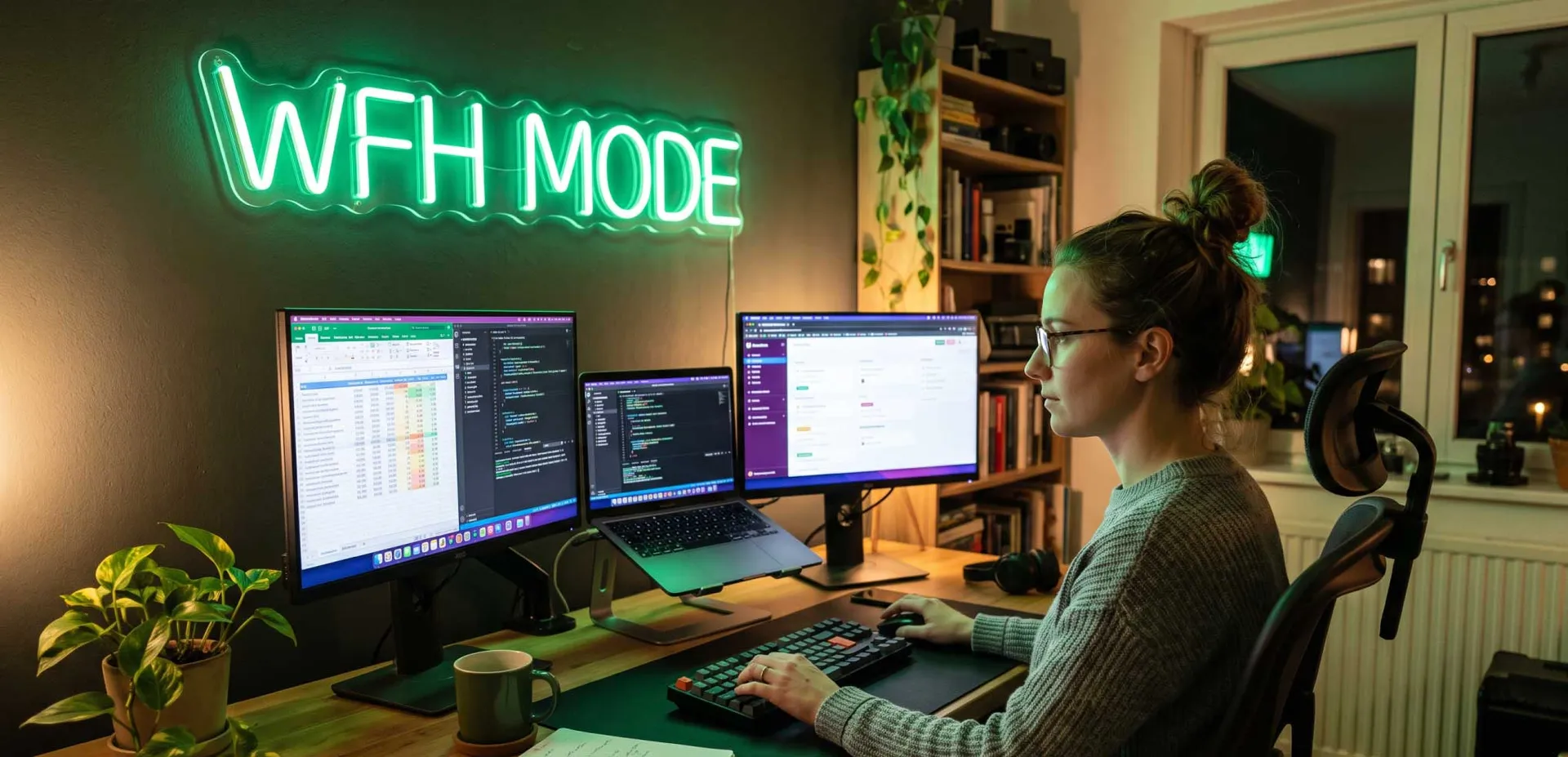
2台のモニターを使用すると、生産性が20〜30%向上する可能性があります。予算内でのデュアルセットアップには、同一の24インチ1080pモニターを2台購入してください。デュアルモニターアームを使用してデスクスペースを節約します。ラップトップまたはPCがHDMIまたはDisplayPort経由でデュアルディスプレイをサポートしていることを確認してください。