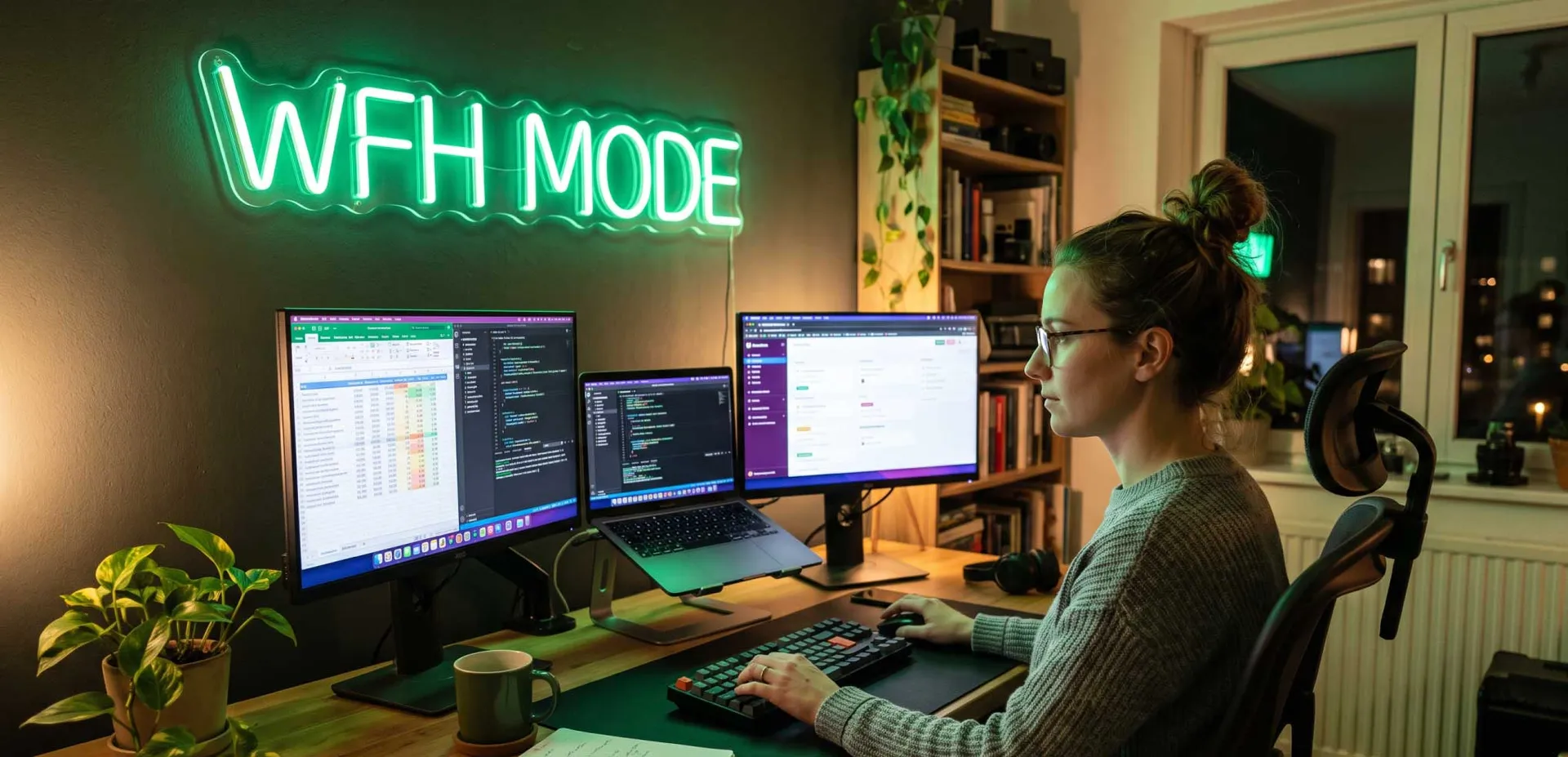
En tant que freelance travaillant à domicile, votre moniteur est votre principale fenêtre sur la productivité. Un écran de mauvaise qualité peut entraîner une fatigue oculaire, une efficacité réduite et même des problèmes de santé à long terme. Mais avec un budget serré, trouver un moniteur qui équilibre coût, fonctionnalités et ergonomie est un défi. Ce guide complet analyse les meilleurs moniteurs pas chers pour le travail freelance, couvrant tout, de la résolution à la connectivité, basé sur des recherches approfondies issues des meilleurs forums et avis d'experts.
Pourquoi votre choix de moniteur est crucial pour la réussite en freelance
Les freelances passent souvent 8 à 12 heures par jour devant un écran. Un moniteur médiocre peut provoquer des maux de tête, une vision floue et des douleurs cervicales, impactant directement votre production et vos revenus. À l'inverse, un bon moniteur pas cher améliore la concentration, réduit la fatigue et permet de gérer efficacement plusieurs fenêtres. Les facteurs clés incluent le type de dalle, la résolution, la taille, l'ergonomie et la connectivité. Plongeons dans ce qui rend un moniteur idéal pour divers rôles freelance, de l'écriture et du design au codage et à l'analyse de données.
Spécifications clés à rechercher dans un moniteur pas cher
Type de dalle : IPS vs VA vs TN
Les dalles IPS offrent une précision des couleurs supérieure et de larges angles de vision, ce qui les rend idéales pour les graphistes et les monteurs vidéo. Les dalles VA offrent de meilleurs taux de contraste, adaptés au visionnage de médias ou au travail en mode sombre. Les dalles TN sont moins chères mais ont une mauvaise reproduction des couleurs et des angles de vision ; évitez-les pour un travail professionnel. Pour la plupart des freelances, une dalle IPS est le meilleur choix économique.
Résolution : 1080p vs 1440p vs 4K
Le Full HD (1920x1080) est la norme pour les moniteurs pas chers et suffit pour l'écriture, le codage et les tâches de bureau générales. Le Quad HD (2560x1440) offre plus d'espace d'écran, bénéfique pour les designers et les multitâches. La 4K (3840x2160) offre un texte et des images nets mais nécessite un GPU puissant et un budget plus élevé. Pour un moniteur pas cher, le 1080p ou le 1440p sont recommandés selon votre travail.
Taux de rafraîchissement et temps de réponse
Pour le travail freelance, un taux de rafraîchissement de 60 Hz est suffisant. Des taux plus élevés (75 Hz, 144 Hz) réduisent la fatigue oculaire mais ne sont pas nécessaires sauf si vous jouez aussi. Le temps de réponse (1 ms à 5 ms) importe moins pour les tâches de bureau ; 5 ms convient.
Ergonomie : la réglabilité compte
Un moniteur avec réglage en hauteur, inclinaison, rotation et pivotement permet de configurer un poste de travail ergonomique. Cela évite les douleurs cervicales et dorsales. De nombreux moniteurs pas chers manquent d'ergonomie complète, alors recherchez la compatibilité VESA pour ajouter un bras après-vente.
Connectivité : les ports dont vous avez besoin
Assurez-vous que le moniteur dispose de HDMI, DisplayPort et USB-C (si nécessaire pour charger un ordinateur portable). Les hubs USB peuvent réduire l'encombrement des câbles. Pour les freelances utilisant un ordinateur portable, l'USB-C avec alimentation est un atout majeur.
Top 5 des meilleurs moniteurs pas chers pour le travail freelance
Basé sur une analyse approfondie des forums (Reddit, Tom's Hardware, Linus Tech Tips) et des avis d'experts, voici les meilleurs moniteurs pas chers qui offrent un excellent rapport qualité-prix pour les freelances.
1. Dell S2421HN – Meilleur global pour la plupart des freelances
Le Dell S2421HN est un moniteur IPS de 24 pouces avec résolution Full HD, des bords fins et une excellente précision des couleurs. Il dispose d'AMD FreeSync, de deux ports HDMI et d'un design élégant. À environ 150 $, c'est une affaire. Les utilisateurs louent son calibrage prêt à l'emploi et son confort visuel. Idéal pour les rédacteurs, assistants virtuels et travaux de bureau généraux.
- Avantages : Bonne couleur, bords fins, marque fiable
- Inconvénients : Pas de réglage en hauteur, seulement 60 Hz
- Meilleur pour : Tâches freelance générales, écriture, saisie de données
2. ASUS ProArt PA248QV – Meilleur pour les designers à petit budget
L'ASUS ProArt PA248QV est un moniteur IPS de 24,1 pouces avec une résolution de 1920x1200 (format 16:10), offrant un espace vertical supplémentaire. Il couvre 100 % sRGB et Rec. 709, avec une précision des couleurs certifiée Calman. À environ 250 $, il comprend un réglage en hauteur, un pivot et un hub USB. Les designers et les éditeurs photo l'adorent pour sa fidélité des couleurs.
- Avantages : Couleurs précises, support ergonomique, format 16:10
- Inconvénients : Prix légèrement plus élevé, 60 Hz
- Meilleur pour : Design graphique, retouche photo, montage vidéo
3. LG 27MK600M-B – Meilleur moniteur pas cher de 27 pouces
Le LG 27MK600M-B est un moniteur IPS de 27 pouces avec résolution Full HD, des bords fins et AMD FreeSync. Il offre de bonnes performances colorimétriques et un large angle de vision. À environ 180 $, c'est un choix solide pour ceux qui préfèrent un grand écran sans se ruiner. Cependant, le 1080p sur 27 pouces entraîne une densité de pixels plus faible, ce qui peut ne pas convenir aux travaux textuels.
- Avantages : Grand écran, bonne couleur, abordable
- Inconvénients : Faible densité de pixels, pas de réglage en hauteur
- Meilleur pour : Visioconférence, consommation de médias, travail de bureau léger
4. BenQ GW2480 – Meilleur pour le confort visuel
Le BenQ GW2480 est un moniteur IPS de 24 pouces avec une technologie unique de soin des yeux, incluant une faible lumière bleue et un fonctionnement sans scintillement. Il dispose de haut-parleurs intégrés et d'un design mince. À environ 130 $, c'est l'un des moniteurs de qualité les plus abordables. Parfait pour les freelances souffrant de fatigue oculaire.
- Avantages : Fonctions de soin des yeux, prix bas, couleur correcte
- Inconvénients : Pas de réglage en hauteur, support basique
- Meilleur pour : Longues heures de travail, utilisateurs sensibles des yeux
5. HP V27i – Meilleur rapport qualité-prix en 27 pouces IPS
Le HP V27i est un moniteur IPS de 27 pouces avec résolution Full HD, un temps de réponse de 5 ms et une compatibilité VESA. Il offre une bonne précision des couleurs et un design élégant. À environ 160 $, c'est un excellent moniteur grand écran d'entrée de gamme. Les utilisateurs apprécient sa qualité de fabrication et sa garantie.
- Avantages : Grand IPS, bonne fabrication, compatible VESA
- Inconvénients : Pas de ports USB, réglabilité basique
- Meilleur pour : Freelances soucieux de leur budget voulant un grand écran
Tableau comparatif des meilleurs moniteurs pas chers
Comment choisir le bon moniteur pas cher pour votre niche freelance
Pour les rédacteurs et créateurs de contenu
Les rédacteurs ont besoin d'un moniteur avec un texte clair et une fatigue oculaire minimale. Un moniteur IPS 24 pouces 1080p comme le Dell S2421HN ou le BenQ GW2480 est idéal. Envisagez un moniteur avec un filtre de lumière bleue intégré. Évitez les écrans brillants pour réduire les reflets.
Pour les graphistes et monteurs vidéo
La précision des couleurs est primordiale. Investissez dans un ASUS ProArt PA248QV ou un Dell UltraSharp d'occasion. Recherchez une couverture 100 % sRGB et un support ergonomique. Un moniteur 1440p peut valoir le coût supplémentaire pour plus de détails.
Pour les programmeurs et développeurs
Les programmeurs bénéficient d'une haute résolution et d'un espace d'écran important. Un moniteur 27 pouces 1440p est idéal, mais avec un budget limité, un 24 pouces 1080p avec orientation verticale (pivot) peut fonctionner. L'ASUS ProArt PA248QV avec son format 16:10 est excellent pour le code.
Pour les assistants virtuels et la saisie de données
Ces rôles nécessitent plusieurs fenêtres ouvertes. Un moniteur 27 pouces 1080p comme le LG 27MK600M-B offre un espace suffisant. Envisagez une configuration à deux moniteurs avec deux moniteurs 24 pouces pas chers pour une productivité maximale.
Configurer votre moniteur pas cher pour une productivité maximale
Étapes pour une configuration ergonomique
- Placez le moniteur à la longueur d'un bras, le haut de l'écran au niveau ou légèrement en dessous du niveau des yeux.
- Utilisez un bras de moniteur si votre moniteur manque de réglage en hauteur.
- Positionnez l'écran pour éviter les reflets des fenêtres ou des lumières.
- Ajustez la luminosité et le contraste à des niveaux confortables.
- Activez le filtre de lumière bleue le soir.
Conseils de calibrage
Même les moniteurs pas chers peuvent bénéficier d'un calibrage de base. Utilisez l'outil de calibrage intégré de Windows ou un logiciel gratuit comme QuickGamma. Pour le travail de design, envisagez un calibrateur matériel comme SpyderX, mais pour la plupart des tâches, un réglage manuel suffit.
Configuration à deux moniteurs à petit budget
Utiliser deux moniteurs peut augmenter la productivité de 20 à 30 %. Pour une configuration double à petit budget, achetez deux moniteurs identiques de 24 pouces 1080p. Utilisez un bras pour deux moniteurs pour économiser de l'espace sur le bureau. Assurez-vous que votre ordinateur portable ou PC prend en charge deux écrans via HDMI ou DisplayPort.
Frequently Asked Questions

Écrit par
Afzal Mustafa
ContributeurUn auteur mystérieux qui aime écrire d'excellents contenus.
Continuer la lecture
Voir tout
Meilleurs moniteurs portables pour les travailleurs à distance en déplacement
Découvrez les meilleurs moniteurs portables pour les travailleurs à distance en déplacement. Notre guide expert couvre les facteurs clés comme l'affichage, la connectivité et la portabilité, ainsi que les meilleurs choix pour tous les budgets. Boostez votre productivité où que vous soyez.
Pourquoi les agitateurs de souris physiques sont signalés par les services informatiques des entreprises
Découvrez pourquoi les services informatiques des entreprises signalent les agitateurs de souris physiques, y compris les méthodes de détection, les risques de sécurité, les violations de politique et les alternatives éthiques pour les travailleurs à distance.