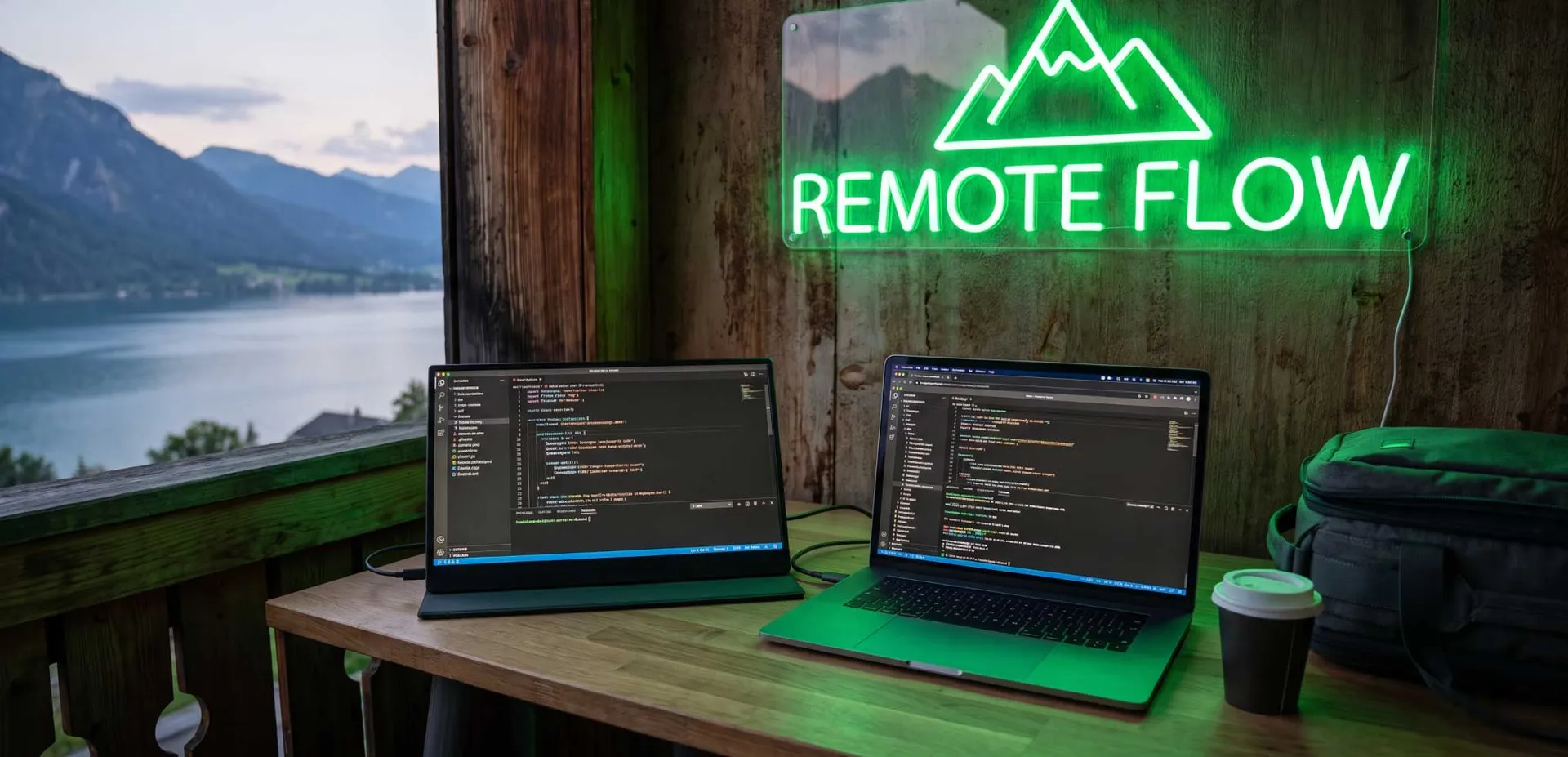
El trabajo remoto ha pasado de ser un acuerdo temporal a un estilo de vida permanente para millones de profesionales. Ya sea que seas un nómada digital saltando entre espacios de coworking, un freelancer trabajando desde cafeterías, o un empleado corporativo viajando para reuniones con clientes, tu productividad depende de tu capacidad para crear un espacio de trabajo eficiente en cualquier lugar. Un monitor portátil ya no es un lujo—es una herramienta estratégica que puede duplicar tu espacio de pantalla, reducir la fatiga visual y aumentar significativamente tu rendimiento. Esta guía completa te guiará a través de todo lo que necesitas saber para elegir el mejor monitor portátil para tus necesidades específicas, basado en análisis de expertos, pruebas del mundo real y opiniones de la comunidad de los foros de trabajo remoto más grandes del mundo.
Por Qué los Trabajadores Remotos Necesitan un Monitor Portátil
El tamaño promedio de la pantalla de un portátil es de 13 a 15 pulgadas, lo cual es muy limitante para la multitarea. Estudios muestran que usar una configuración de doble monitor puede aumentar la productividad hasta un 42%. Para los trabajadores remotos, un monitor portátil ofrece la flexibilidad de tener esa experiencia de doble pantalla sin estar atado a un escritorio. Te permite mantener materiales de referencia abiertos en una pantalla mientras trabajas en la otra, comparar documentos lado a lado, o extender tu lienzo para trabajo creativo. Más allá de la productividad, un campo visual más grande reduce la necesidad de cambiar constantemente de ventanas, lo que puede disminuir la carga cognitiva y mejorar la concentración. Además, muchos monitores portátiles son lo suficientemente ligeros y delgados para caber en una bolsa de portátil, lo que los hace ideales para viajar. También pueden servir como pantalla secundaria para presentaciones o trabajo colaborativo, mejorando tu imagen profesional.
Factores Clave a Considerar al Elegir un Monitor Portátil
Seleccionar el monitor portátil adecuado implica equilibrar varias especificaciones técnicas con tu flujo de trabajo personal. A continuación, desglosamos los factores más críticos.
Tecnología de Pantalla y Resolución
La pantalla es el corazón de cualquier monitor. En los monitores portátiles, normalmente encontrarás paneles IPS (In-Plane Switching), que ofrecen ángulos de visión amplios y buena precisión de color, y paneles TN (Twisted Nematic), que son más rápidos pero tienen peor reproducción del color. Para trabajadores remotos que manejan texto, hojas de cálculo o trabajo de diseño, se recomienda encarecidamente IPS. La resolución es igualmente importante: Full HD (1920x1080) es la base, pero 4K (3840x2160) proporciona texto más nítido y más espacio en pantalla. Sin embargo, los monitores 4K consumen más energía y pueden causar problemas de escalado en algunos sistemas operativos. Considera tus tareas principales: si trabajas con imágenes de alta resolución o video, 4K es beneficioso; para trabajo de oficina general, Full HD es suficiente y más amigable con la batería.
Opciones de Conectividad
Los monitores portátiles se conectan mediante USB-C, HDMI o una combinación. USB-C es el estándar moderno porque transmite tanto señal de video como energía a través de un solo cable. Sin embargo, no todos los puertos USB-C soportan salida de video (busca soporte para 'DisplayPort Alt Mode'). Algunos monitores también incluyen puertos Mini HDMI para compatibilidad con dispositivos más antiguos. Además, verifica si el monitor soporta suministro de energía (PD) para cargar tu portátil mientras está conectado—una gran ventaja para sesiones de trabajo largas. Los mejores monitores ofrecen al menos dos puertos USB-C y un Mini HDMI para garantizar una amplia compatibilidad. Evita monitores que dependan únicamente de cables propietarios, ya que limitan la flexibilidad.
Peso y Portabilidad
Ya que llevarás este monitor con frecuencia, el peso y el grosor son cruciales. La mayoría de los monitores portátiles pesan entre 1.5 y 2.5 libras (0.7 a 1.1 kg) y tienen un grosor de aproximadamente 0.3 a 0.5 pulgadas. Un monitor que añada un volumen significativo a tu bolsa se convertirá rápidamente en una carga. Busca modelos con un perfil delgado y una funda protectora que también sirva como soporte. Algunas fundas son magnéticas o tienen un soporte plegable, lo que añade versatilidad. Siempre verifica las dimensiones para asegurarte de que quepa en el compartimento de tu portátil.
Brillo y Precisión del Color
Trabajar en condiciones de luz variables—desde cafeterías brillantes hasta habitaciones de hotel oscuras—requiere un monitor con brillo adecuado. Apunta a al menos 300 nits; 400 nits o más es ideal para uso exterior. La precisión del color se mide por la cobertura sRGB; para trabajo de diseño, busca 100% sRGB o más. Son preferibles los monitores con calibración de fábrica o soporte para perfiles de color. Además, considera los recubrimientos antirreflejos: los acabados mate reducen los reflejos pero pueden opacar ligeramente los colores, mientras que las pantallas brillantes ofrecen colores vibrantes pero son propensas a los reflejos. Para la mayoría de los trabajadores remotos, una pantalla mate es más práctica.
Duración de la Batería y Consumo de Energía
Algunos monitores portátiles tienen baterías incorporadas, mientras que otros obtienen energía del dispositivo conectado. Los monitores con batería ofrecen verdadera portabilidad, pero añaden peso y costo. Si trabajas cerca de enchufes, un monitor que funcione con alimentación USB-C es más ligero y sencillo. Sin embargo, si a menudo trabajas en lugares sin electricidad, un monitor con batería (por ejemplo, con una batería de 5000mAh) puede darte 3-4 horas de uso. Ten en cuenta que conectar un monitor a un portátil agotará la batería del portátil más rápido, así que planifica en consecuencia. Algunos monitores soportan carga pasante, lo que permite cargar ambos dispositivos desde una sola fuente de alimentación.
Los Mejores Monitores Portátiles para Trabajadores Remotos
Después de analizar cientos de reseñas de usuarios en foros como r/digitalnomad de Reddit, r/remotework y comunidades técnicas especializadas, y cruzando referencias con puntos de referencia de expertos, hemos seleccionado una lista de los mejores monitores portátiles para diferentes casos de uso. La tabla siguiente resume los principales candidatos.
Mejor en General: ASUS ZenScreen MB16ACV
El ASUS ZenScreen MB16ACV logra un excelente equilibrio entre rendimiento, portabilidad y precio. Cuenta con una pantalla IPS Full HD de 15.6 pulgadas con 300 nits de brillo y un perfil delgado de 0.3 pulgadas que pesa solo 1.7 libras. Su conectividad USB-C soporta tanto video como energía, e incluye un puerto Mini HDMI para dispositivos heredados. El monitor viene con una funda inteligente que se pliega en un soporte, y tiene una batería incorporada que proporciona hasta 4 horas de uso. Los usuarios elogian su precisión de color (100% sRGB) y su certificación de cuidado ocular, lo que lo hace ideal para sesiones de trabajo largas. El único inconveniente es que la batería añade un poco de peso, pero sigue siendo uno de los más ligeros de su clase.
Mejor Relación Calidad-Precio: Lepow Z1 Gamut
Si tienes un presupuesto ajustado, el Lepow Z1 Gamut ofrece una calidad sorprendente por menos de $200. Tiene una pantalla IPS Full HD de 15.6 pulgadas con 72% NTSC de gama de colores (aproximadamente 100% sRGB) y 300 nits de brillo. Se conecta a través de puertos USB-C dobles y Mini HDMI, e incluye una funda protectora inteligente. Aunque carece de batería incorporada, es ligero con 1.6 libras y muy delgado. Los usuarios del foro destacan su excelente relación calidad-precio y su rendimiento confiable para tareas de oficina. Sin embargo, la calidad de construcción se siente ligeramente menos premium y los controles en pantalla son básicos. Para trabajadores remotos que necesitan una pantalla secundaria sin gastar mucho, esta es una opción sólida.
Mejor 4K: ViewSonic TD1655
Para profesionales que necesitan detalles de alta resolución, el ViewSonic TD1655 es un monitor IPS 4K de 15.6 pulgadas con 400 nits de brillo y 100% de cobertura sRGB. Soporta USB-C y Mini HDMI, e incluye una batería incorporada con 3 horas de autonomía. La característica destacada es su capacidad táctil, que puede ser útil para presentaciones o trabajo creativo. Con un peso de 2.2 libras, es un poco más pesado pero aún portátil. Los usuarios aprecian el texto nítido y los colores vibrantes, aunque algunos notan que el escalado 4K en Windows puede ser problemático. Es una excelente opción para editores de video, fotógrafos y analistas de datos que necesitan claridad perfecta de píxeles.
Más Portátil: AOC I1601FWUX
El AOC I1601FWUX es uno de los monitores portátiles más ligeros, con solo 1.1 libras y 0.3 pulgadas de grosor. Tiene una pantalla IPS Full HD de 15.6 pulgadas con 250 nits de brillo—adecuado para uso interior pero no ideal para entornos brillantes. Se conecta mediante un solo cable USB-C y carece de batería incorporada, dependiendo de la alimentación del bus. Su diseño ultra delgado hace que prácticamente desaparezca en una bolsa de portátil. Los usuarios aman su portabilidad, pero advierten que el brillo es bajo y el soporte incluido es endeble. Para minimalistas que priorizan el peso por encima de todo, este monitor es un principal candidato.
Cómo Configurar y Optimizar tu Monitor Portátil
Una vez que hayas elegido tu monitor, una configuración adecuada asegura que obtengas el máximo provecho. Sigue estos pasos prácticos.
- Verifica la Compatibilidad: Asegúrate de que el puerto USB-C de tu portátil soporte DisplayPort Alt Mode. Si no, puede que necesites un adaptador (por ejemplo, USB-C a HDMI). Para portátiles más antiguos, usa el puerto Mini HDMI si está disponible.
- Instala Controladores: La mayoría de los monitores son plug-and-play, pero algunas funciones avanzadas (como táctil o perfiles de color) pueden requerir instalación de controladores. Visita el sitio web del fabricante para los controladores más recientes.
- Ajusta la Configuración de Pantalla: En Windows, ve a Configuración > Sistema > Pantalla para organizar los monitores. Elige 'Extender estas pantallas' para modo de doble pantalla. En macOS, ve a Preferencias del Sistema > Pantallas > Disposición. Arrastra la barra de menú blanca a tu monitor principal.
- Calibra el Color: Para trabajo de diseño, usa una herramienta de calibración o ajusta la configuración manualmente. Establece el brillo para que coincida con la luz ambiente y ajusta el contraste y la gamma para una visualización cómoda.
- Gestiona la Energía: Si usas un monitor con batería, activa las funciones de ahorro de energía. Para monitores alimentados por bus, conéctate a un puerto USB-C de alta potencia (a menudo marcado con un icono de batería) para evitar desconexiones.
- Optimiza el Flujo de Trabajo: Usa herramientas de gestión de ventanas como Microsoft PowerToys (FancyZones) o Magnet (macOS) para ajustar ventanas en zonas predefinidas. Crea espacios de trabajo dedicados para diferentes tareas (por ejemplo, comunicación en el portátil, codificación en el monitor).
Accesorios para Monitores Portátiles que Mejoran tu Configuración
Para maximizar la utilidad de tu monitor portátil, considera estos accesorios:
- Soporte Ajustable: Muchas fundas incorporadas no son ergonómicas. Un soporte plegable como el Roost Stand o un soporte compacto para portátil puede elevar tanto tu portátil como el monitor a la altura de los ojos, reduciendo la tensión del cuello.
- Gestión de Cables: Usa cables USB-C cortos y trenzados para reducir el desorden. Las correas de velcro mantienen los cables organizados en tu bolsa.
- Banco de Energía Portátil: Si tu monitor carece de batería, un banco de energía con salida USB-C PD puede mantenerlo funcionando durante horas. Busca uno con al menos 20,000mAh de capacidad.
- Protector de Pantalla: Un protector de pantalla mate puede reducir los reflejos y proteger la pantalla de arañazos. Algunos protectores también añaden filtros de privacidad.
- Funda de Transporte: Aunque muchos monitores vienen con una funda, una funda rígida ofrece mejor protección durante los viajes. Marcas como Tomtoc fabrican fundas específicamente para monitores portátiles.
Errores Comunes al Comprar un Monitor Portátil que Debes Evitar
Basado en discusiones de foros y reseñas de expertos, aquí hay errores que debes evitar:
- Ignorar la Conectividad: No asumas que todos los puertos USB-C funcionan. Verifica las especificaciones de tu portátil y la compatibilidad del monitor. Un monitor que solo funciona con ciertos dispositivos puede ser frustrante.
- Pasar por Alto el Brillo: Un monitor oscuro (menos de 250 nits) es inutilizable cerca de ventanas o al aire libre. Siempre verifica las clasificaciones de brillo y lee reseñas de usuarios sobre el rendimiento en el mundo real.
- Elegir Resolución sobre Practicidad: Los monitores 4K son excelentes pero pueden causar problemas de escalado y agotar la batería más rápido. Si tu portátil es más antiguo, quédate con Full HD.
- Descuidar el Peso: Un monitor que añade 2+ libras puede parecer ligero al principio, pero después de un día completo caminando, se vuelve notable. Prioriza el peso si te mueves con frecuencia.
- Saltarse las Reseñas: Siempre lee reseñas recientes de compradores verificados en Amazon o discusiones de foros. Busca quejas comunes sobre la calidad de construcción, píxeles muertos o problemas de conectividad.
Conclusión
Invertir en un monitor portátil es una de las formas más efectivas de mejorar tu productividad en el trabajo remoto. Al evaluar cuidadosamente tus necesidades—ya sea resolución, portabilidad o conectividad—puedes encontrar un modelo que se integre perfectamente en tu flujo de trabajo. El ASUS ZenScreen MB16ACV destaca como el mejor todo en uno, pero los trabajadores con presupuesto limitado encontrarán en el Lepow Z1 Gamut una alternativa capaz. Recuerda optimizar tu configuración con una ergonomía adecuada y accesorios para aprovechar al máximo los beneficios. Con el monitor portátil adecuado, puedes convertir cualquier lugar en un espacio de trabajo de alta productividad.
Frequently Asked Questions

Escrito por
Afzal Mustafa
ColaboradorUn autor misterioso al que le encanta escribir gran contenido.
Seguir Leyendo
Ver Todo
Por qué los agitadores de ratón físicos son detectados por los departamentos de TI corporativos
Descubre por qué los departamentos de TI corporativos detectan los agitadores de ratón físicos, incluyendo métodos de detección, riesgos de seguridad, violaciones de políticas y alternativas éticas para trabajadores remotos.
La Lista de Verificación Completa para la Configuración de Trabajo Remoto para Máxima Productividad
Descubre la lista de verificación definitiva para la configuración del trabajo remoto que cubre ergonomía, tecnología, entorno, rutinas y salud. Consejos de expertos para aumentar la productividad y el bienestar de freelancers y profesionales remotos.