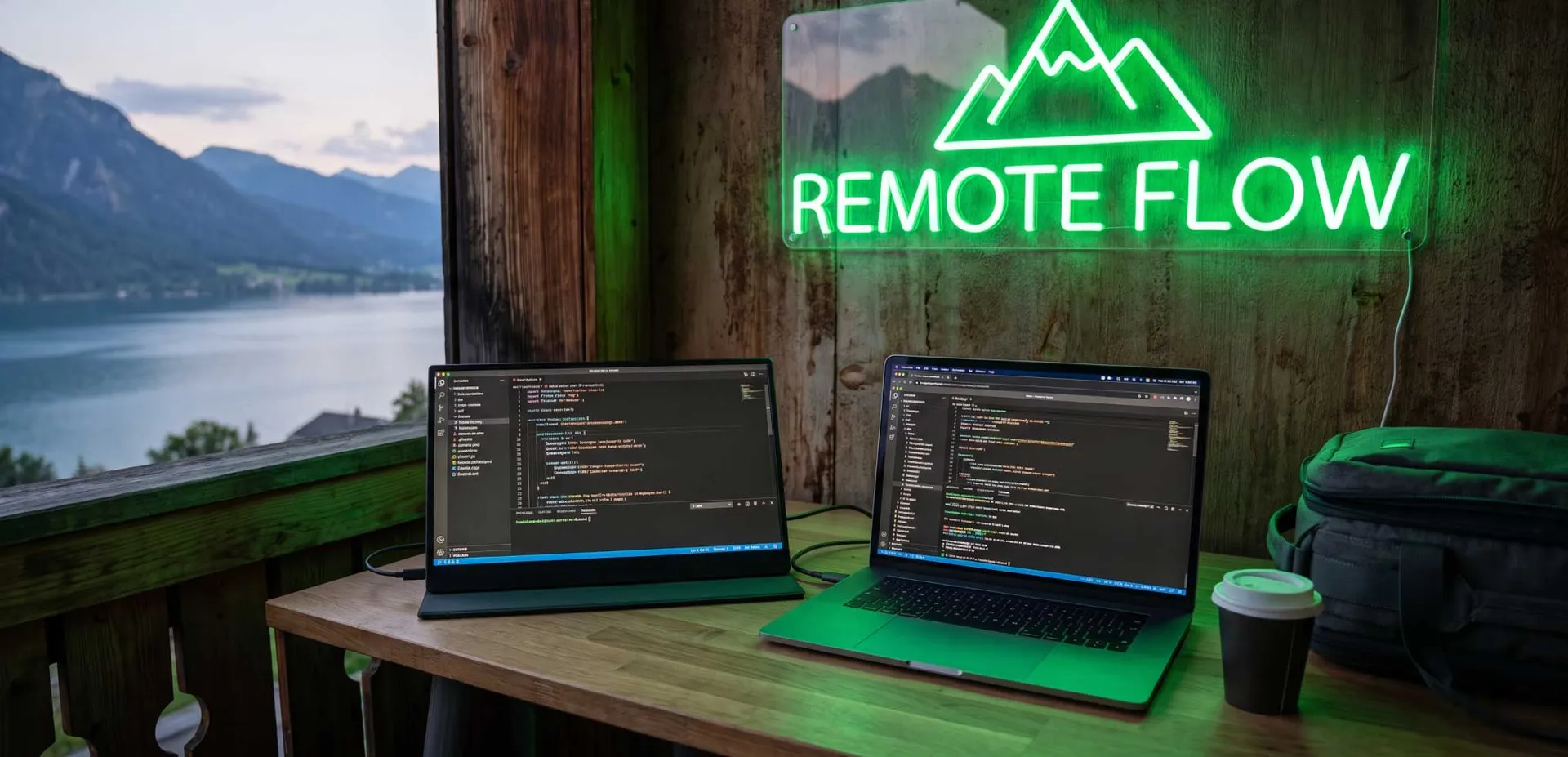
Beste tragbare Monitore für Remote-Mitarbeiter unterwegs

Remote-Arbeit hat sich von einer vorübergehenden Regelung zu einem dauerhaften Lebensstil für Millionen von Fachleuten entwickelt. Ob Sie ein digitaler Nomade sind, der zwischen Coworking-Spaces wechselt, ein Freelancer, der in Cafés arbeitet, oder ein Angestellter, der zu Kundenterminen reist – Ihre Produktivität hängt von Ihrer Fähigkeit ab, überall einen effizienten Arbeitsplatz zu schaffen. Ein tragbarer Monitor ist kein Luxus mehr, sondern ein strategisches Werkzeug, das Ihre Bildschirmfläche verdoppeln, die Augenbelastung reduzieren und Ihre Leistung erheblich steigern kann. Dieser umfassende Leitfaden führt Sie durch alles, was Sie wissen müssen, um den besten tragbaren Monitor für Ihre spezifischen Bedürfnisse auszuwählen, basierend auf Expertenanalysen, Praxistests und Community-Erkenntnissen aus den größten Remote-Arbeitsforen der Welt.
Warum Remote-Mitarbeiter einen tragbaren Monitor brauchen
Die durchschnittliche Laptop-Bildschirmgröße beträgt 13 bis 15 Zoll, was für Multitasking stark einschränkend ist. Studien zeigen, dass die Verwendung eines Dual-Monitor-Setups die Produktivität um bis zu 42 % steigern kann. Für Remote-Mitarbeiter bietet ein tragbarer Monitor die Flexibilität, dieses Dual-Screen-Erlebnis zu haben, ohne an einen Schreibtisch gebunden zu sein. Sie können Referenzmaterialien auf einem Bildschirm offen halten, während Sie auf dem anderen arbeiten, Dokumente nebeneinander vergleichen oder Ihre Arbeitsfläche für kreative Arbeiten erweitern. Über die Produktivität hinaus reduziert ein größeres Sichtfeld die Notwendigkeit, ständig Fenster zu wechseln, was die kognitive Belastung verringern und die Konzentration verbessern kann. Darüber hinaus sind viele tragbare Monitore leicht und schlank genug, um in eine Laptoptasche zu passen, was sie ideal für Reisen macht. Sie können auch als sekundäres Display für Präsentationen oder kollaborative Arbeiten dienen und Ihr professionelles Image verbessern.
Wichtige Faktoren bei der Auswahl eines tragbaren Monitors
Die Auswahl des richtigen tragbaren Monitors erfordert eine Abwägung mehrerer technischer Spezifikationen mit Ihrem persönlichen Arbeitsablauf. Im Folgenden erläutern wir die wichtigsten Faktoren.
Display-Technologie und Auflösung
Das Display ist das Herzstück jedes Monitors. Bei tragbaren Monitoren stoßen Sie in der Regel auf IPS-Panels (In-Plane Switching), die weite Betrachtungswinkel und eine gute Farbgenauigkeit bieten, und TN-Panels (Twisted Nematic), die schneller sind, aber eine schlechtere Farbwiedergabe haben. Für Remote-Mitarbeiter, die mit Text, Tabellenkalkulationen oder Designarbeiten zu tun haben, wird IPS dringend empfohlen. Die Auflösung ist ebenso wichtig: Full HD (1920x1080) ist die Basis, aber 4K (3840x2160) bietet schärferen Text und mehr Bildschirmfläche. Allerdings verbrauchen 4K-Monitore mehr Strom und können auf einigen Betriebssystemen Skalierungsprobleme verursachen. Überlegen Sie, welche Aufgaben Sie hauptsächlich erledigen: Wenn Sie mit hochauflösenden Bildern oder Videos arbeiten, ist 4K vorteilhaft; für allgemeine Büroarbeit ist Full HD ausreichend und akkuschonender.
Anschlussmöglichkeiten
Tragbare Monitore werden über USB-C, HDMI oder eine Kombination angeschlossen. USB-C ist der moderne Standard, da er sowohl Videosignal als auch Strom über ein einziges Kabel überträgt. Allerdings unterstützen nicht alle USB-C-Anschlüsse die Videoausgabe (achten Sie auf die Unterstützung des „DisplayPort Alt Mode“). Einige Monitore verfügen auch über Mini-HDMI-Anschlüsse für die Kompatibilität mit älteren Geräten. Prüfen Sie außerdem, ob der Monitor Power Delivery (PD) unterstützt, um Ihren Laptop während des Anschlusses aufzuladen – ein großer Vorteil für lange Arbeitssitzungen. Die besten Monitore bieten mindestens zwei USB-C-Anschlüsse und einen Mini-HDMI-Anschluss, um eine breite Kompatibilität zu gewährleisten. Vermeiden Sie Monitore, die ausschließlich auf proprietäre Kabel angewiesen sind, da diese die Flexibilität einschränken.
Gewicht und Tragbarkeit
Da Sie diesen Monitor häufig mit sich führen, sind Gewicht und Dicke entscheidend. Die meisten tragbaren Monitore wiegen zwischen 1,5 und 2,5 Pfund (0,7 bis 1,1 kg) und sind etwa 0,3 bis 0,5 Zoll dick. Ein Monitor, der Ihrer Tasche erhebliches Volumen hinzufügt, wird schnell zur Last. Achten Sie auf Modelle mit einem schlanken Profil und einer Schutzhülle, die gleichzeitig als Ständer dient. Einige Hüllen sind magnetisch oder haben einen ausklappbaren Ständer, was die Vielseitigkeit erhöht. Überprüfen Sie immer die Abmessungen, um sicherzustellen, dass er in Ihr Laptopfach passt.
Helligkeit und Farbgenauigkeit
Das Arbeiten unter wechselnden Lichtverhältnissen – von hellen Cafés bis zu dunklen Hotelzimmern – erfordert einen Monitor mit ausreichender Helligkeit. Streben Sie mindestens 300 Nits an; 400 Nits oder mehr sind ideal für den Außeneinsatz. Die Farbgenauigkeit wird durch die sRGB-Abdeckung gemessen; für Designarbeiten sollten Sie 100 % sRGB oder mehr anstreben. Monitore mit Werkskalibrierung oder Unterstützung für Farbprofile sind vorzuziehen. Berücksichtigen Sie auch Anti-Glare-Beschichtungen: Matte Oberflächen reduzieren Reflexionen, können aber Farben etwas stumpf wirken lassen, während glänzende Bildschirme lebendige Farben bieten, aber anfällig für Spiegelungen sind. Für die meisten Remote-Mitarbeiter ist ein matter Bildschirm praktischer.
Akku-Laufzeit und Stromverbrauch
Einige tragbare Monitore haben eingebaute Akkus, während andere ihren Strom vom angeschlossenen Gerät beziehen. Akkubetriebene Monitore bieten echte Portabilität, sind aber schwerer und teurer. Wenn Sie in der Nähe von Steckdosen arbeiten, ist ein Monitor, der über USB-C-Bus-Strom läuft, leichter und einfacher. Wenn Sie jedoch häufig an Orten ohne Strom arbeiten, kann ein akkubetriebener Monitor (z. B. mit einem 5000-mAh-Akku) 3-4 Stunden Nutzung ermöglichen. Beachten Sie, dass der Anschluss eines Monitors an einen Laptop den Akku des Laptops schneller entlädt, also planen Sie entsprechend. Einige Monitore unterstützen Passthrough-Laden, sodass Sie beide Geräte über eine einzige Stromquelle aufladen können.
Top-tragbare Monitore für Remote-Mitarbeiter
Nach der Analyse von Hunderten von Nutzerbewertungen in Foren wie Reddits r/digitalnomad, r/remotework und spezialisierten Tech-Communities sowie dem Abgleich mit Experten-Benchmarks haben wir eine Liste der besten tragbaren Monitore für verschiedene Anwendungsfälle zusammengestellt. Die folgende Tabelle fasst die Top-Kandidaten zusammen.
Bester Allrounder: ASUS ZenScreen MB16ACV
Der ASUS ZenScreen MB16ACV bietet eine hervorragende Balance zwischen Leistung, Portabilität und Preis. Er verfügt über ein 15,6-Zoll-Full-HD-IPS-Display mit 300 Nits Helligkeit und einem schlanken Profil von 0,3 Zoll bei einem Gewicht von nur 1,7 Pfund. Sein USB-C-Anschluss unterstützt sowohl Video als auch Strom, und er verfügt über einen Mini-HDMI-Anschluss für ältere Geräte. Der Monitor wird mit einer intelligenten Hülle geliefert, die sich zu einem Ständer zusammenfalten lässt, und hat einen eingebauten Akku, der bis zu 4 Stunden Nutzung ermöglicht. Nutzer loben seine Farbgenauigkeit (100 % sRGB) und die Eye-Care-Zertifizierung, was ihn ideal für lange Arbeitssitzungen macht. Der einzige Nachteil ist, dass der Akku etwas Gewicht hinzufügt, aber er ist immer noch einer der leichtesten seiner Klasse.
Bestes Budget: Lepow Z1 Gamut
Wenn Sie ein knappes Budget haben, bietet der Lepow Z1 Gamut überraschende Qualität für unter 200 $. Er hat ein 15,6-Zoll-Full-HD-IPS-Display mit 72 % NTSC-Farbraum (etwa 100 % sRGB) und 300 Nits Helligkeit. Er wird über zwei USB-C-Anschlüsse und Mini-HDMI angeschlossen und wird mit einer schützenden Smart-Hülle geliefert. Obwohl er keinen eingebauten Akku hat, ist er mit 1,6 Pfund leicht und sehr schlank. Forumsnutzer heben sein hervorragendes Preis-Leistungs-Verhältnis und die zuverlässige Leistung für Büroaufgaben hervor. Allerdings fühlt sich die Verarbeitungsqualität etwas weniger hochwertig an, und die Bildschirmsteuerung ist einfach. Für Remote-Mitarbeiter, die einen zweiten Bildschirm benötigen, ohne ihr Budget zu sprengen, ist dies eine solide Wahl.
Bestes 4K: ViewSonic TD1655
Für Fachleute, die hochauflösende Details benötigen, ist der ViewSonic TD1655 ein 15,6-Zoll-4K-IPS-Monitor mit 400 Nits Helligkeit und 100 % sRGB-Abdeckung. Er unterstützt USB-C und Mini-HDMI und verfügt über einen eingebauten Akku mit 3 Stunden Laufzeit. Das herausragende Merkmal ist die Touchscreen-Funktion, die für Präsentationen oder kreative Arbeiten nützlich sein kann. Mit 2,2 Pfund ist er etwas schwerer, aber dennoch tragbar. Nutzer schätzen den gestochen scharfen Text und die lebendigen Farben, obwohl einige anmerken, dass die 4K-Skalierung unter Windows knifflig sein kann. Er ist eine ausgezeichnete Wahl für Videobearbeiter, Fotografen und Datenanalysten, die pixelgenaue Klarheit benötigen.
Am tragbarsten: AOC I1601FWUX
Der AOC I1601FWUX ist mit nur 1,1 Pfund und 0,3 Zoll Dicke einer der leichtesten tragbaren Monitore. Er hat ein 15,6-Zoll-Full-HD-IPS-Display mit 250 Nits Helligkeit – ausreichend für den Innenbereich, aber nicht ideal für helle Umgebungen. Er wird über ein einziges USB-C-Kabel angeschlossen und hat keinen eingebauten Akku, sondern bezieht seinen Strom über den Bus. Sein ultradünnes Design lässt ihn in einer Laptoptasche fast verschwinden. Nutzer lieben seine Tragbarkeit, warnen jedoch, dass die Helligkeit niedrig ist und der mitgelieferte Ständer wackelig ist. Für Minimalisten, die das Gewicht über alles andere stellen, ist dieser Monitor ein Top-Kandidat.
So richten Sie Ihren tragbaren Monitor ein und optimieren ihn
Nachdem Sie Ihren Monitor ausgewählt haben, stellt die richtige Einrichtung sicher, dass Sie das Beste daraus herausholen. Befolgen Sie diese umsetzbaren Schritte.
- Kompatibilität prüfen: Stellen Sie sicher, dass der USB-C-Anschluss Ihres Laptops den DisplayPort-Alt-Modus unterstützt. Wenn nicht, benötigen Sie möglicherweise einen Adapter (z. B. USB-C auf HDMI). Verwenden Sie bei älteren Laptops den Mini-HDMI-Anschluss, falls vorhanden.
- Treiber installieren: Die meisten Monitore sind Plug-and-Play, aber einige erweiterte Funktionen (wie Touch oder Farbprofile) erfordern möglicherweise eine Treiberinstallation. Besuchen Sie die Website des Herstellers für die neuesten Treiber.
- Anzeigeeinstellungen anpassen: Gehen Sie unter Windows zu Einstellungen > System > Anzeige, um die Monitore anzuordnen. Wählen Sie „Diese Anzeigen erweitern“ für den Dual-Screen-Modus. Gehen Sie unter macOS zu Systemeinstellungen > Monitore > Anordnung. Ziehen Sie die weiße Menüleiste auf Ihren primären Monitor.
- Farbe kalibrieren: Verwenden Sie für Designarbeiten ein Kalibrierungswerkzeug oder passen Sie die Einstellungen manuell an. Stellen Sie die Helligkeit so ein, dass sie Ihrem Umgebungslicht entspricht, und passen Sie Kontrast und Gamma für ein angenehmes Seherlebnis an.
- Stromverwaltung: Aktivieren Sie bei einem akkubetriebenen Monitor die Energiesparfunktionen. Schließen Sie busbetriebene Monitore an einen leistungsstarken USB-C-Anschluss (oft mit einem Akkusymbol gekennzeichnet) an, um Unterbrechungen zu vermeiden.
- Workflow optimieren: Verwenden Sie Fensterverwaltungstools wie Microsoft PowerToys (FancyZones) oder Magnet (macOS), um Fenster in vordefinierte Zonen einzurasten. Erstellen Sie dedizierte Arbeitsbereiche für verschiedene Aufgaben (z. B. Kommunikation auf dem Laptop, Codierung auf dem Monitor).
Zubehör für tragbare Monitore zur Verbesserung Ihres Setups
Um den Nutzen Ihres tragbaren Monitors zu maximieren, sollten Sie dieses Zubehör in Betracht ziehen:
- Verstellbarer Ständer: Viele integrierte Hüllen sind nicht ergonomisch. Ein klappbarer Ständer wie der Roost Stand oder ein kompakter Laptop-Ständer kann sowohl Ihren Laptop als auch den Monitor auf Augenhöhe bringen und Nackenverspannungen reduzieren.
- Kabelmanagement: Verwenden Sie kurze, geflochtene USB-C-Kabel, um Unordnung zu vermeiden. Klettbänder halten die Kabel in Ihrer Tasche organisiert.
- Tragbare Powerbank: Wenn Ihr Monitor keinen Akku hat, kann eine Powerbank mit USB-C-PD-Ausgang ihn stundenlang mit Strom versorgen. Achten Sie auf eine Kapazität von mindestens 20.000 mAh.
- Bildschirmschutz: Ein matter Bildschirmschutz kann Blendung reduzieren und das Display vor Kratzern schützen. Einige Schutzfolien bieten auch Sichtschutzfilter.
- Tragetasche: Viele Monitore werden mit einer Hülle geliefert, aber eine Hartschale bietet besseren Schutz auf Reisen. Marken wie Tomtoc stellen spezielle Taschen für tragbare Monitore her.
Häufige Fehler beim Kauf eines tragbaren Monitors
Basierend auf Forendiskussionen und Expertenbewertungen sind hier Fallstricke, die Sie vermeiden sollten:
- Anschlussmöglichkeiten ignorieren: Gehen Sie nicht davon aus, dass alle USB-C-Anschlüsse funktionieren. Überprüfen Sie die Spezifikationen Ihres Laptops und die Kompatibilität des Monitors. Ein Monitor, der nur mit bestimmten Geräten funktioniert, kann frustrierend sein.
- Helligkeit übersehen: Ein dunkler Monitor (unter 250 Nits) ist in der Nähe von Fenstern oder im Freien unbrauchbar. Überprüfen Sie immer die Helligkeitsangaben und lesen Sie Nutzerbewertungen zur tatsächlichen Leistung.
- Auflösung über Praktikabilität stellen: 4K-Monitore sind großartig, können aber Skalierungsprobleme verursachen und den Akku schneller entladen. Wenn Ihr Laptop älter ist, bleiben Sie bei Full HD.
- Gewicht vernachlässigen: Ein Monitor, der 2+ Pfund wiegt, mag anfangs leicht erscheinen, aber nach einem ganzen Tag Laufen wird er spürbar. Priorisieren Sie das Gewicht, wenn Sie sich häufig bewegen.
- Bewertungen überspringen: Lesen Sie immer aktuelle Bewertungen von verifizierten Käufern auf Amazon oder Forendiskussionen. Achten Sie auf häufige Beschwerden über Verarbeitungsqualität, tote Pixel oder Anschlussprobleme.
Fazit
Die Investition in einen tragbaren Monitor ist eine der effektivsten Möglichkeiten, Ihre Remote-Arbeitsproduktivität zu steigern. Indem Sie Ihre Bedürfnisse sorgfältig abwägen – ob es um Auflösung, Tragbarkeit oder Anschlussmöglichkeiten geht – können Sie ein Modell finden, das sich nahtlos in Ihren Arbeitsablauf einfügt. Der ASUS ZenScreen MB16ACV sticht als bester Allrounder hervor, aber preisbewusste Arbeiter werden im Lepow Z1 Gamut eine fähige Alternative finden. Denken Sie daran, Ihr Setup mit der richtigen Ergonomie und dem richtigen Zubehör zu optimieren, um die Vorteile voll auszuschöpfen. Mit dem richtigen tragbaren Monitor können Sie jeden Ort in einen hochproduktiven Arbeitsplatz verwandeln.
Frequently Asked Questions
Geschrieben von
Afzal Mustafa
MitwirkenderEin mysteriöser Autor, der es liebt, großartige Inhalte zu schreiben.
Weiterlesen
Alle ansehen
Warum physische Maus-Jiggler von Unternehmens-IT-Abteilungen erkannt werden
Erfahren Sie, warum Unternehmens-IT-Abteilungen physische Maus-Jiggler erkennen, einschließlich Erkennungsmethoden, Sicherheitsrisiken, Richtlinienverstöße und ethische Alternativen für Remote-Mitarbeiter.
Die vollständige Checkliste für das Homeoffice-Setup für maximale Produktivität
Entdecken Sie die ultimative Checkliste für das Homeoffice-Setup, die Ergonomie, Technologie, Umgebung, Routinen und Gesundheit abdeckt. Expertenrat zur Steigerung von Produktivität und Wohlbefinden für Freiberufler und Remote-Profis.